Azure
¿Para que sirve la configuracion OIDC de Azure?
Esta configuracion permite que los usuarios inicien sesion en RustDesk Server Pro con cuentas de Microsoft Entra ID mediante OpenID Connect. En la practica, registras RustDesk como aplicacion en Azure, copias las credenciales del cliente en RustDesk Pro y apuntas RustDesk Pro al issuer URL de tu tenant de Entra.
Checklist de Azure OIDC
- Abre la consola web de RustDesk Pro usando el origin final del callback.
- Crea un registro de aplicacion en Microsoft Entra ID.
- Copia el
Client IDde Azure a RustDesk Pro. - Crea un client secret y guarda el secret value inmediatamente.
- Genera el issuer URL con el
Directory (tenant) ID. - Activa
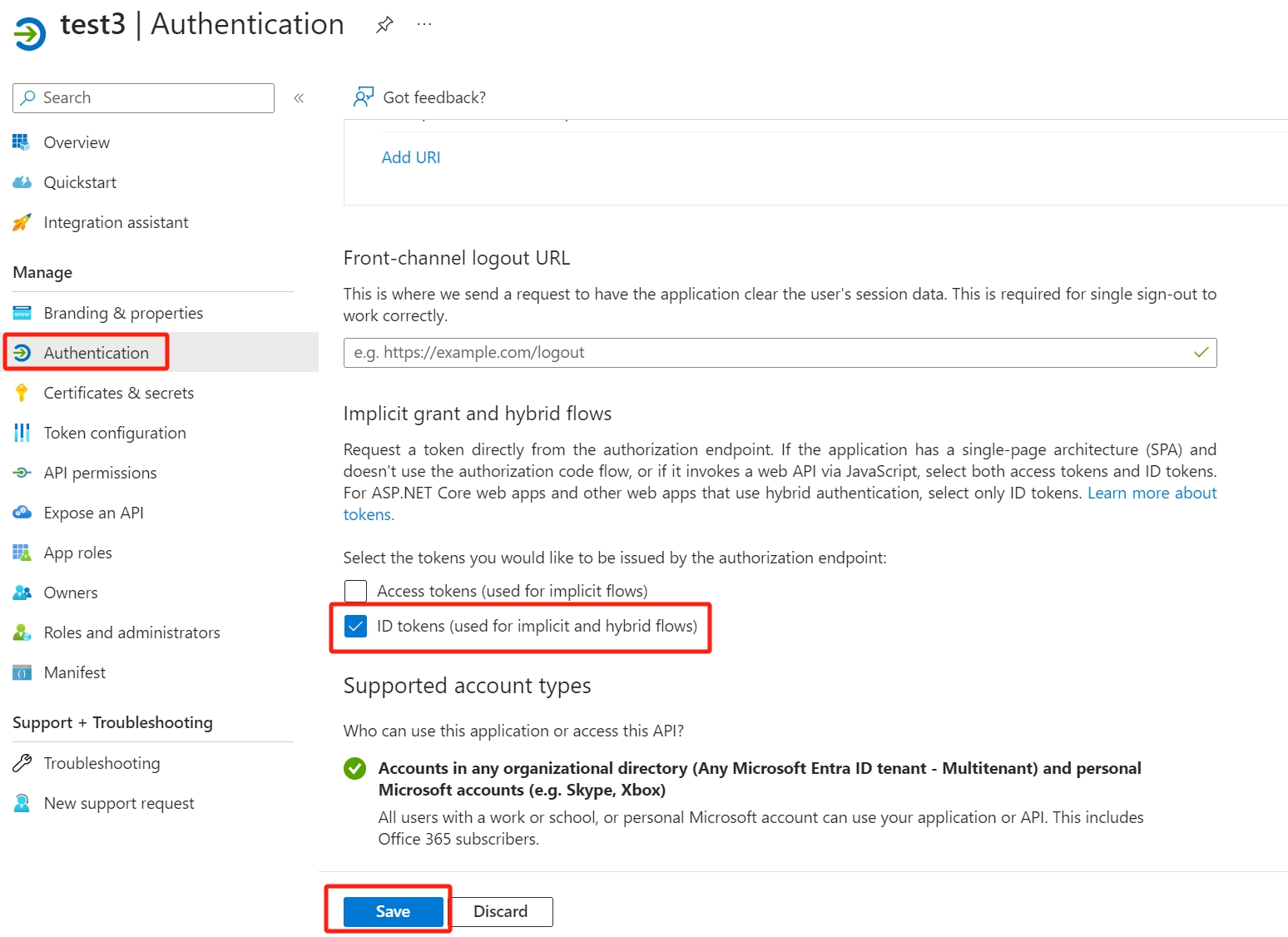
ID tokensen la configuracion de autenticacion de Azure.
¿Que valores de Azure van en RustDesk Pro?
| Campo de RustDesk Pro | Fuente en Azure |
|---|---|
| Callback URL | Copiar desde la pagina de ajustes OIDC de RustDesk Pro |
| Client ID | Application (client) ID en el resumen de la app de Azure |
| Client secret | Value del secret creado en Certificates & secrets |
| Issuer | https://login.microsoftonline.com/<Directory (tenant) ID>/v2.0 |
Tutorial en vídeo
https://www.youtube.com/watch?v=izGxSmifURI
Configuración
- Inicie sesión en el portal de Azure.
- Busque y seleccione Microsoft Entra ID.
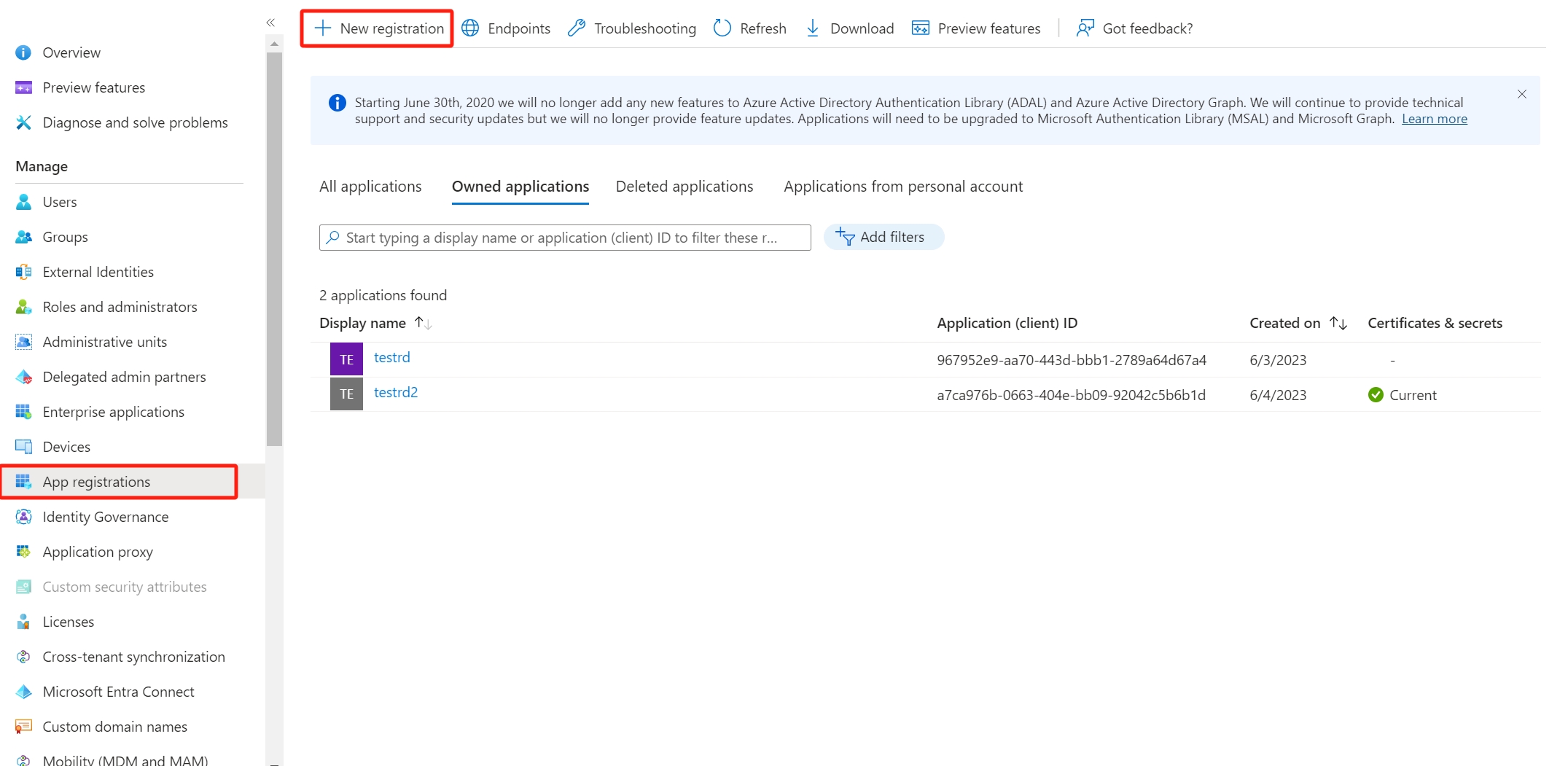
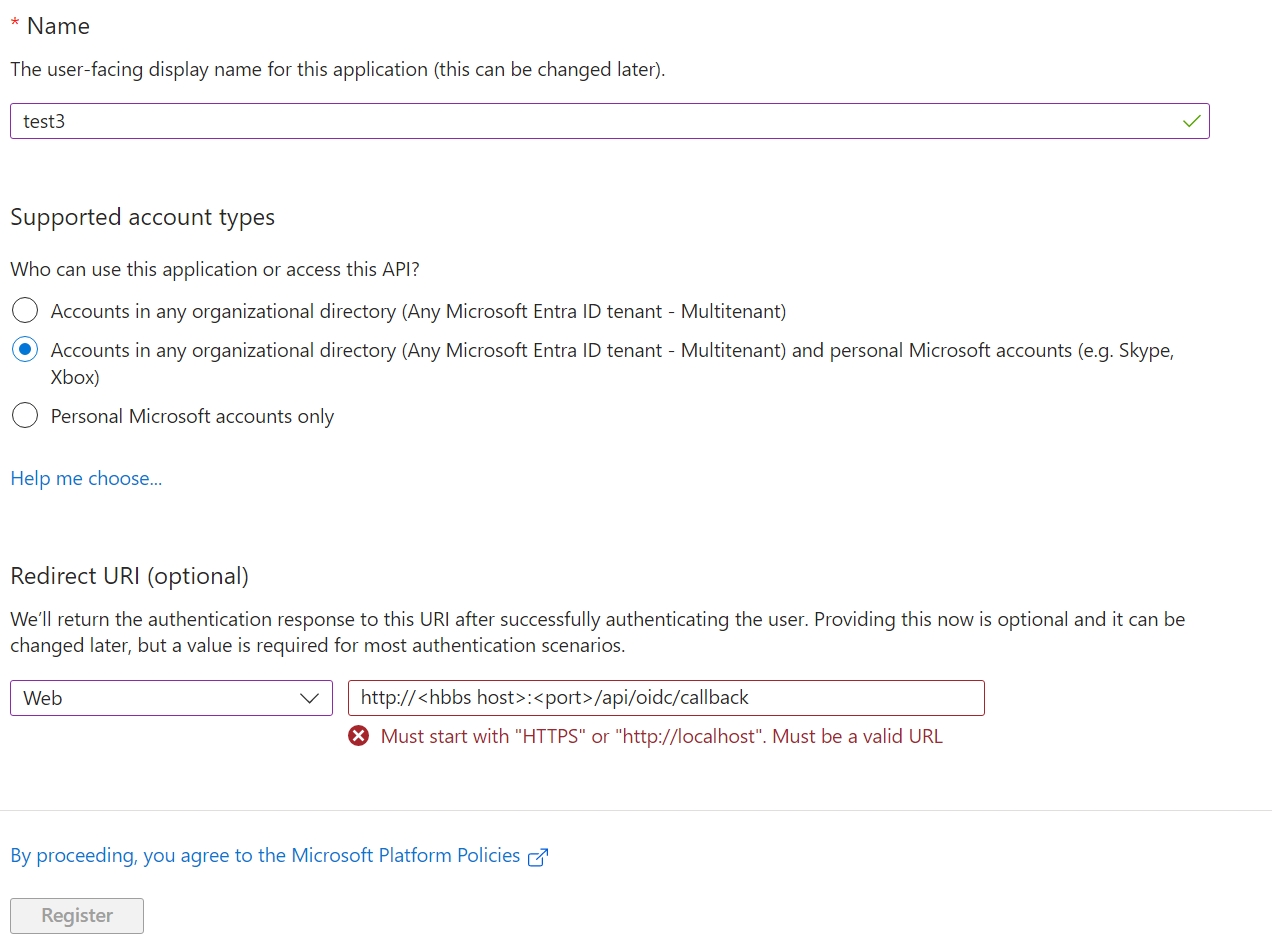
- En el menú izquierdo, seleccione Registros de aplicaciones, haga clic en Nuevo registro.
- Abra la consola RustDesk Pro, en la página Configuración, haga clic en el módulo OIDC. Luego copie la URL de retorno de llamada. Nota: La URL de retorno de llamada no es editable, la parte
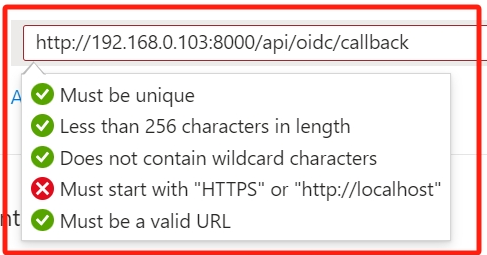
Pathestá fija enapi/oidc/callback, y la parteProtocol://Host:Portes el origen de la página web actual. Si la abre a través de la direcciónhttp://localhost:8000/<path>, entonces la URL de retorno de llamada eshttp://localhost:8000/api/oidc/callback. Si la abre a través de la direcciónhttps://192.168.0.1:8000/<path>, entonces la URL de retorno de llamada eshttps://192.168.0.1:8000/api/oidc/callback. Dado que Azure debe usarhttps://ohttp://localhost, seleccione la dirección apropiada para abrir su consola RustDesk Pro.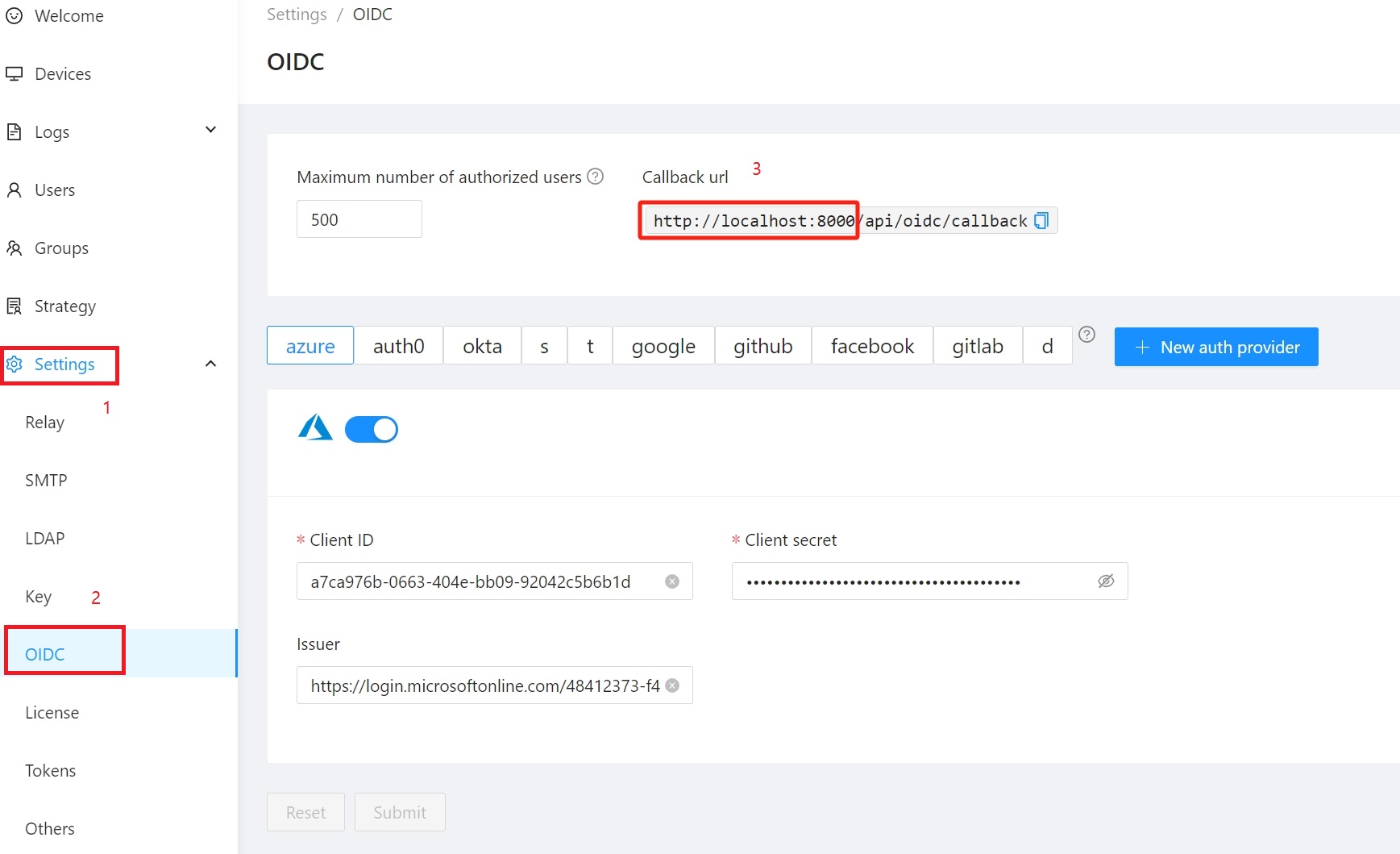
- Ingrese el Nombre, seleccione los Tipos de cuenta compatibles, y pegue el URI de redirección desde RustDesk Pro.
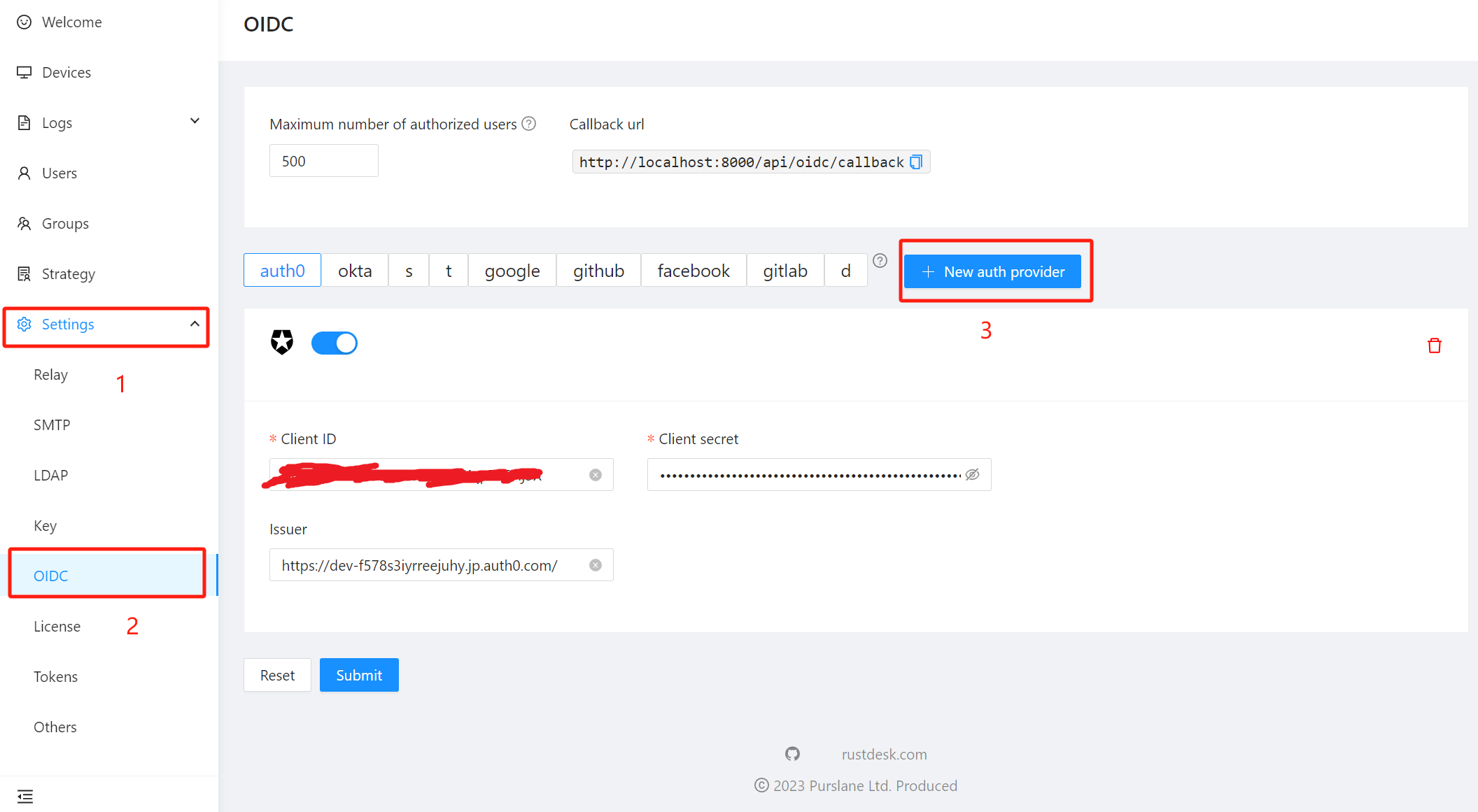
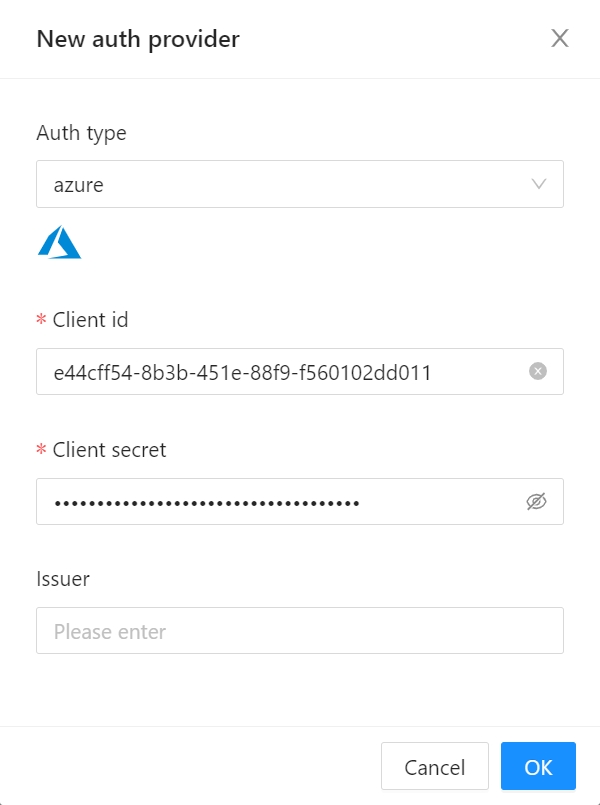
- En RustDesk Pro, haga clic en Nuevo proveedor de autenticación.
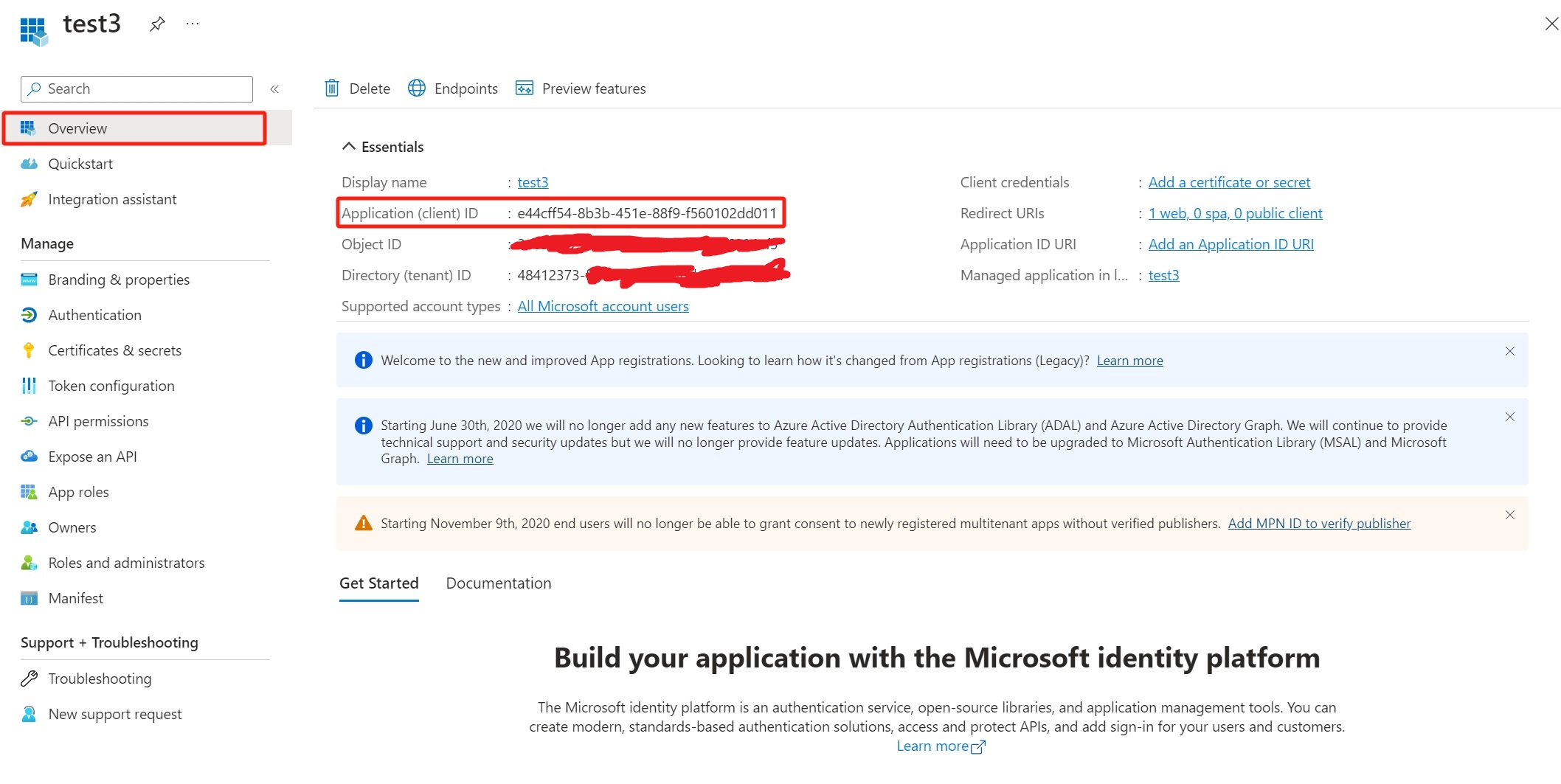
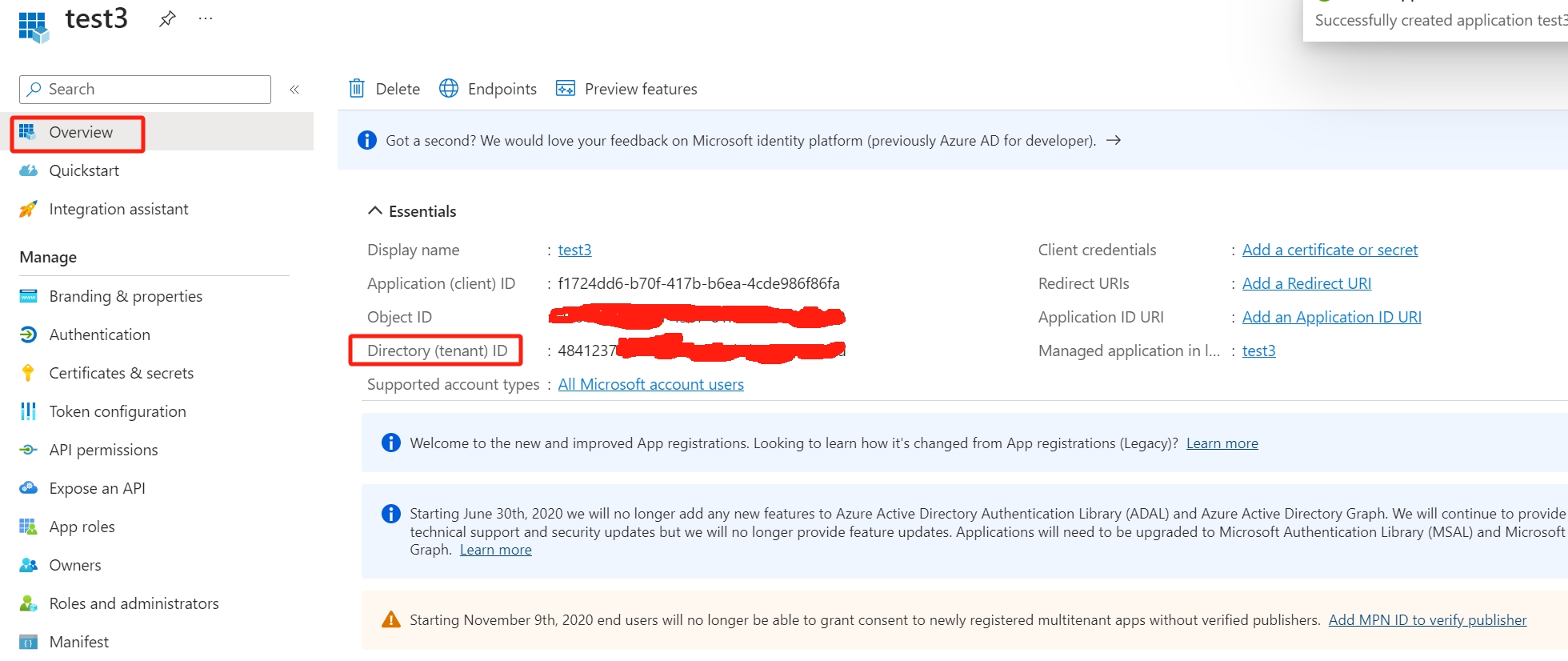
- En Azure, seleccione la aplicación que desea usar, haga clic en Información general, y copie el ID de aplicación (cliente).
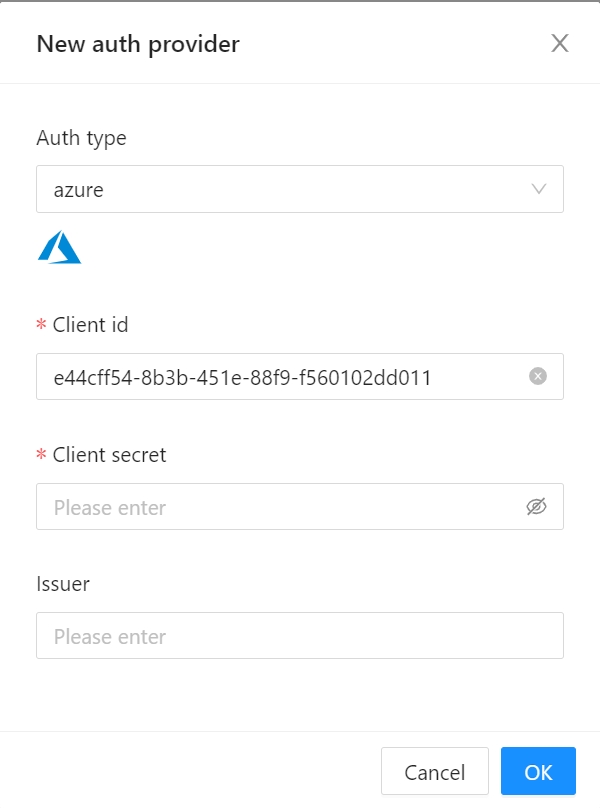
- En RustDesk Pro, pegue el ID de cliente.
- En Azure, Certificados y secretos, cree un nuevo secreto de cliente o seleccione uno, generalmente Nuevo.
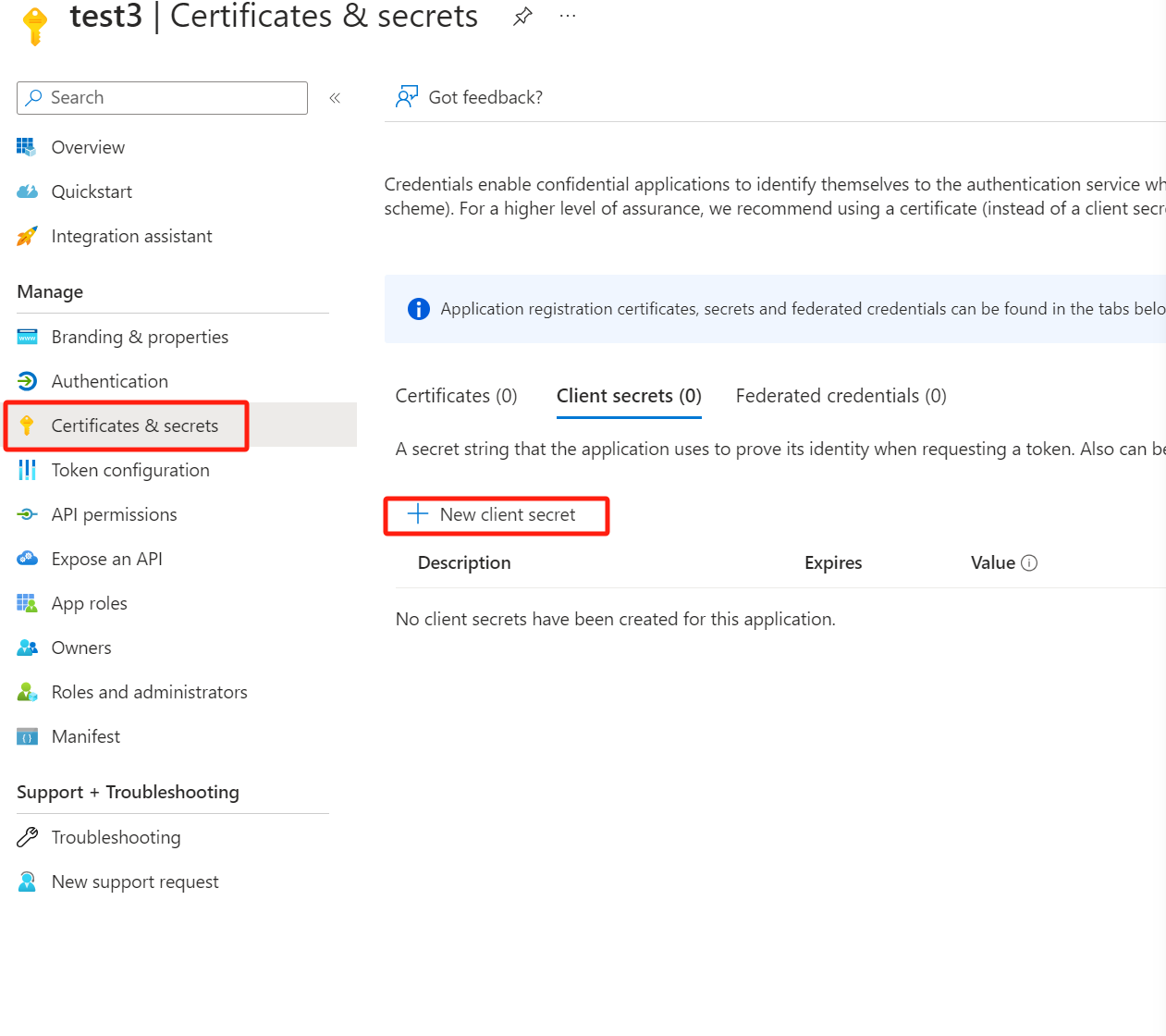
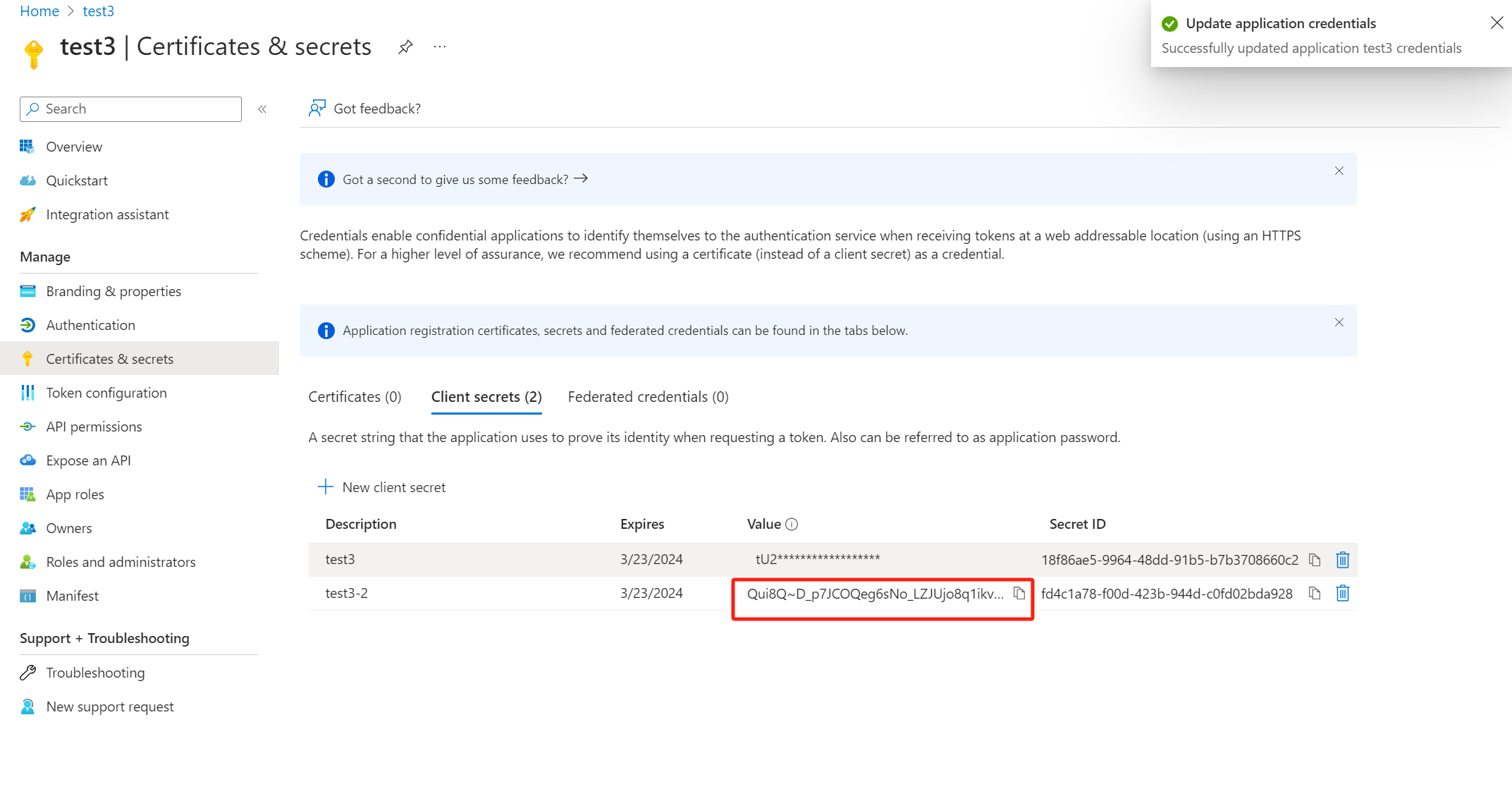
- En Azure, copie el valor del secreto de cliente. Nota: Este valor solo es visible cuando se registra por primera vez. Ya no es visible después de salir de la página. Mantenga este valor adecuadamente.
- En RustDesk Pro, pegue el valor para el secreto de cliente.
- En RustDesk Pro, complete el campo Emisor con
https://login.microsoftonline.com/<Directory (tenant) ID>/v2.0. ReemplaceDirectory (tenant) IDcon su ID de directorio (inquilino). El ID de directorio (inquilino) está en el panel Información general de la aplicación Azure.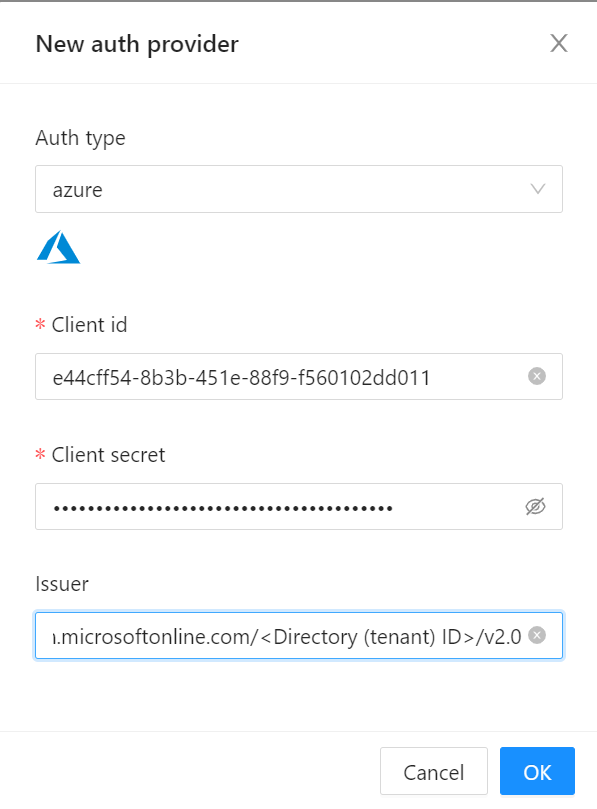
- En Azure, seleccione el menú Autenticación. Luego configure la autorización, eligiendo Tokens de ID (utilizados para flujos implícitos e híbridos).