Mac
Di cosa ha bisogno RustDesk su macOS?
Su macOS non basta installare l’app. Per controllare correttamente un altro Mac, in genere devi spostare RustDesk in Applications, consentirne l’esecuzione e concedere i permessi Accessibility, Screen Recording e, in alcuni casi, Input Monitoring.
Risposte rapide per macOS
- Installa RustDesk dal
.dmginApplications. - Se Gatekeeper blocca l’app, autorizzala nelle impostazioni di sicurezza di macOS.
- Concedi
AccessibilityeScreen Recordingper il controllo remoto. - Se tastiera o mouse continuano a non funzionare, concedi anche
Input Monitoring. - Se il reset dei permessi non basta, riavvia il Mac.
Quali permessi macOS sono importanti?
| Permesso | A cosa serve |
|---|---|
| Accessibility | Permette a RustDesk di controllare tastiera e mouse |
| Screen Recording | Permette a RustDesk di acquisire lo schermo locale |
| Input Monitoring | Necessario sulle versioni recenti di macOS quando l’acquisizione input locale continua a fallire |
Installazione
Apri il file .dmg e trascina RustDesk in Applicazioni come mostrato di seguito.
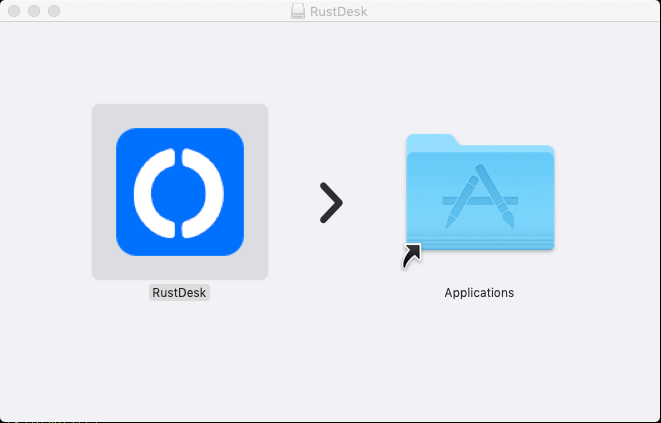
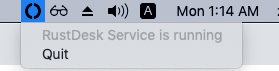
Assicurati di aver chiuso tutte le istanze di RustDesk in esecuzione. Assicurati anche di chiudere il servizio RustDesk mostrato nella barra delle applicazioni.
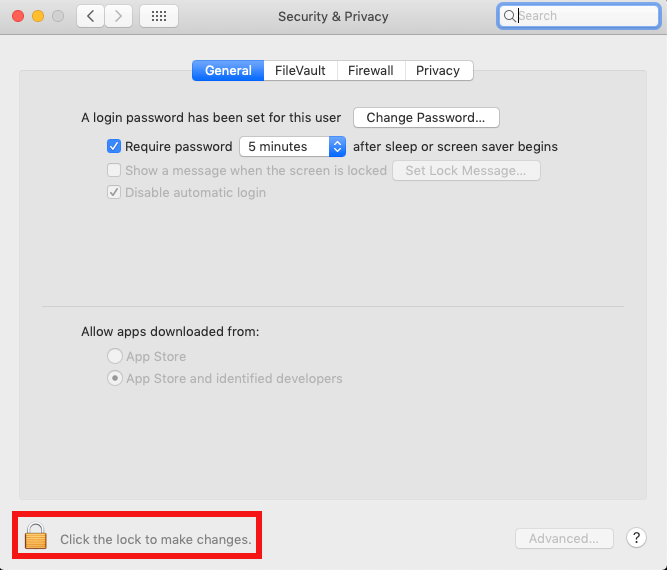
Consentire l’esecuzione di RustDesk
| Sblocca per modificare | Clicca su App Store e sviluppatori identificati |
|---|---|
 | 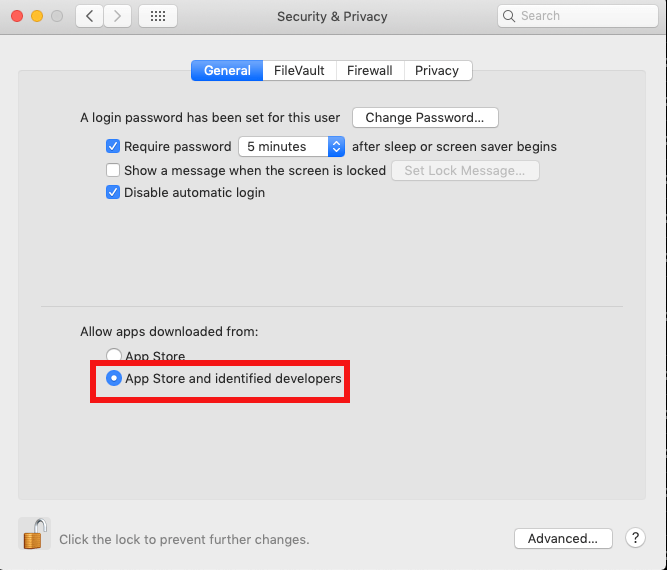 |
Abilitare i permessi
Note
A causa del cambiamento della politica di sicurezza di macOS, la nostra API che cattura l’input sul lato locale non funziona più. È necessario abilitare il permesso “Monitoraggio input” sul lato Mac locale. Segui questo https://github.com/rustdesk/rustdesk/issues/974#issuecomment-1185644923.
Nella versione 1.2.4, puoi provare Input source 2 che può essere visualizzato cliccando sull’icona della tastiera nella barra degli strumenti.
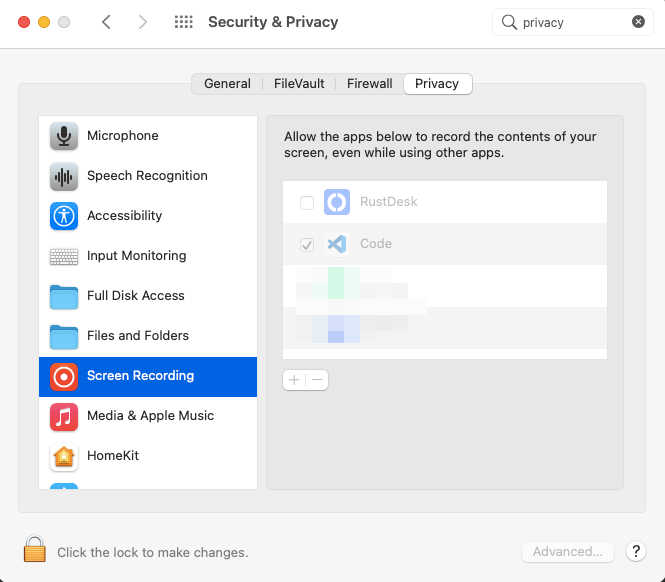
Per catturare lo schermo, devi concedere a RustDesk il permesso di Accessibilità e il permesso di Registrazione schermo. RustDesk ti guiderà alla finestra delle impostazioni.
| Finestra RustDesk | Finestra impostazioni |
|---|---|
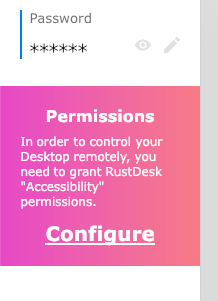 | 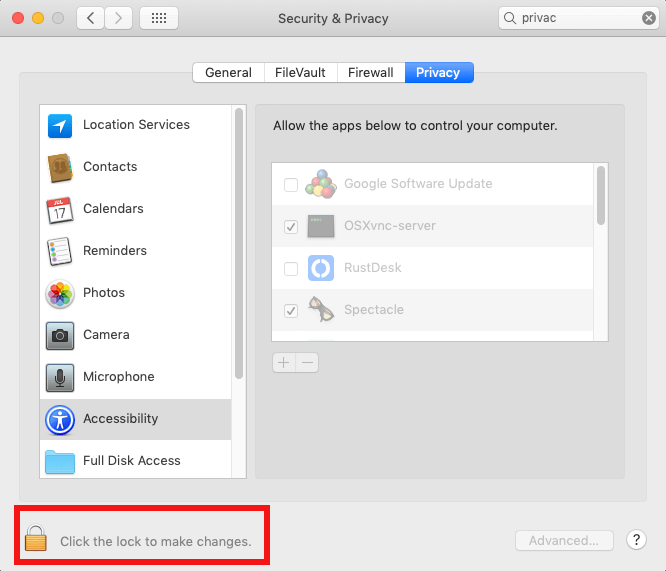 |
Se l’hai abilitato nella finestra delle impostazioni, ma RustDesk continua ad avvisare. Rimuovi RustDesk dalla finestra delle impostazioni con il pulsante -, e clicca sul pulsante +, seleziona RustDesk in Applicazioni.
Note
Altri tentativi inutili:
tccutil reset ScreenCapture com.carriez.RustDesktccutil reset Accessibility com.carriez.RustDeskÈ comunque richiesto il riavvio.
Pulsanti - e + | Seleziona RustDesk |
|---|---|
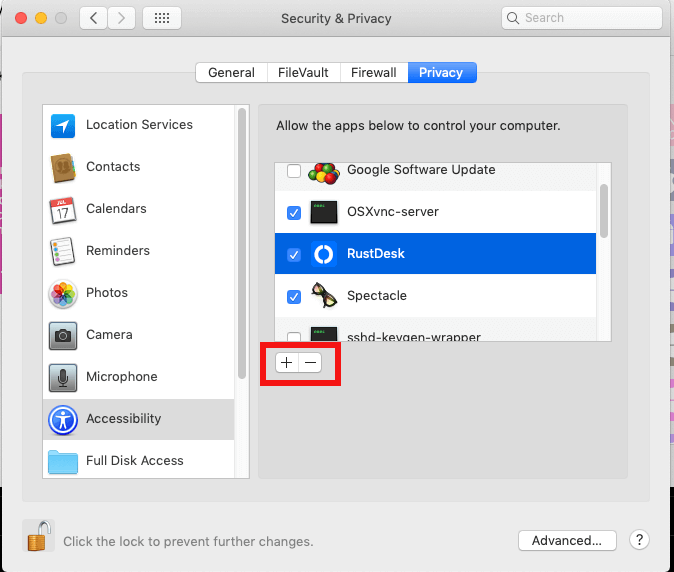 | 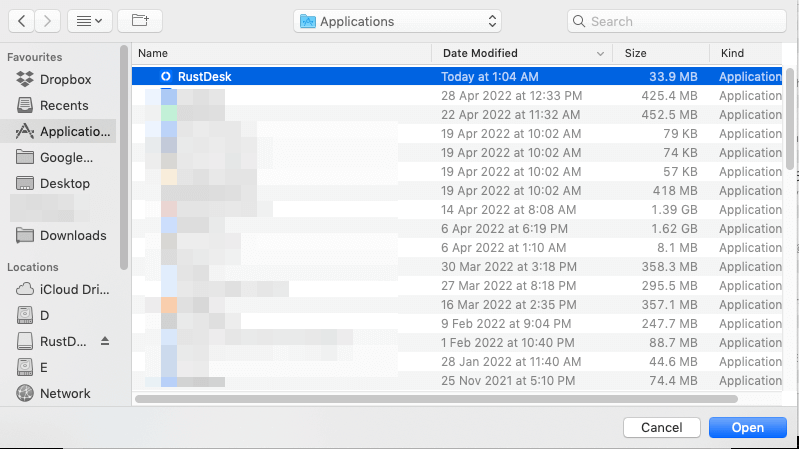 |
Ripeti i passaggi sopra per il permesso di Registrazione schermo.