Azure
A cosa serve la configurazione Azure OIDC?
Questa configurazione permette agli utenti di accedere a RustDesk Server Pro con account Microsoft Entra ID tramite OpenID Connect. In pratica registri RustDesk come applicazione in Azure, copi le credenziali client in RustDesk Pro e punti RustDesk Pro all’issuer URL del tuo tenant Entra.
Checklist Azure OIDC
- Apri la console web RustDesk Pro dall’origin finale del callback.
- Crea una registrazione applicazione in Microsoft Entra ID.
- Copia il
Client IDdi Azure in RustDesk Pro. - Crea un client secret e salva subito il secret value.
- Genera l’issuer URL con il
Directory (tenant) ID. - Abilita
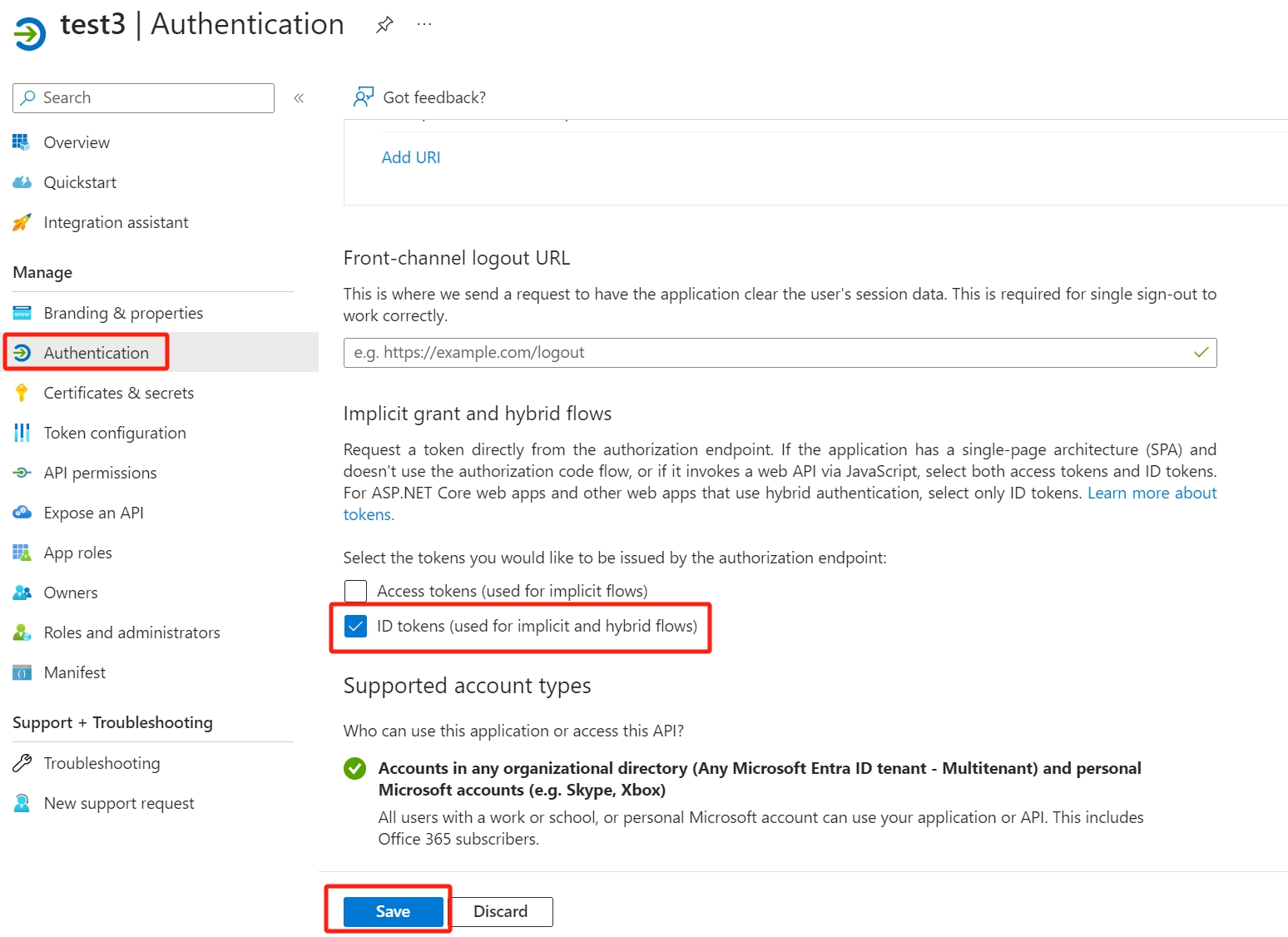
ID tokensnelle impostazioni di autenticazione di Azure.
Quali valori di Azure vanno in RustDesk Pro?
| Campo RustDesk Pro | Origine Azure |
|---|---|
| Callback URL | Copia dalla pagina impostazioni OIDC di RustDesk Pro |
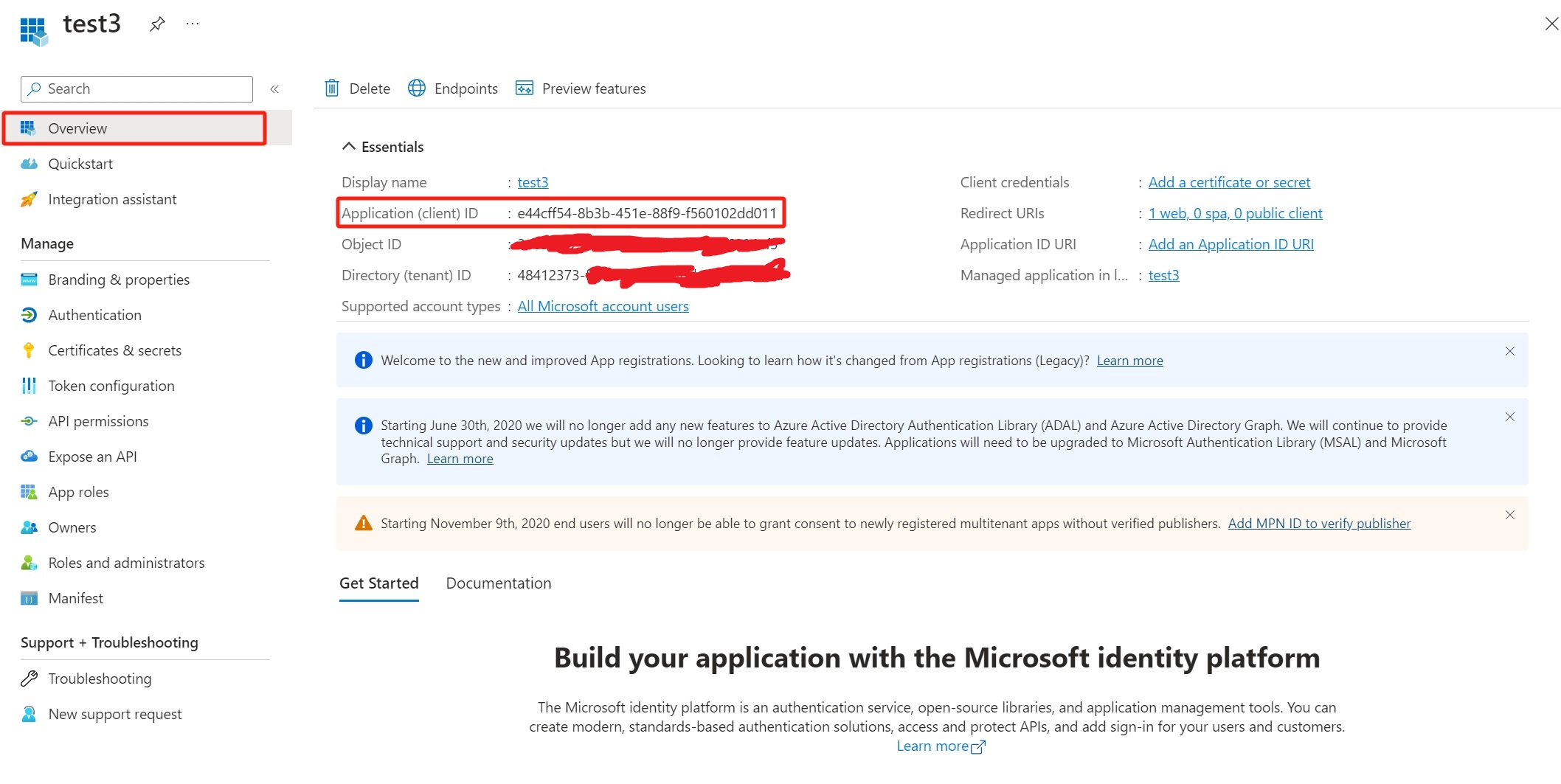
| Client ID | Application (client) ID nel riepilogo app di Azure |
| Client secret | Value del secret creato in Certificates & secrets |
| Issuer | https://login.microsoftonline.com/<Directory (tenant) ID>/v2.0 |
Tutorial video
https://www.youtube.com/watch?v=izGxSmifURI
Configurazione
- Accedi al portale Azure.
- Cerca e seleziona Microsoft Entra ID.
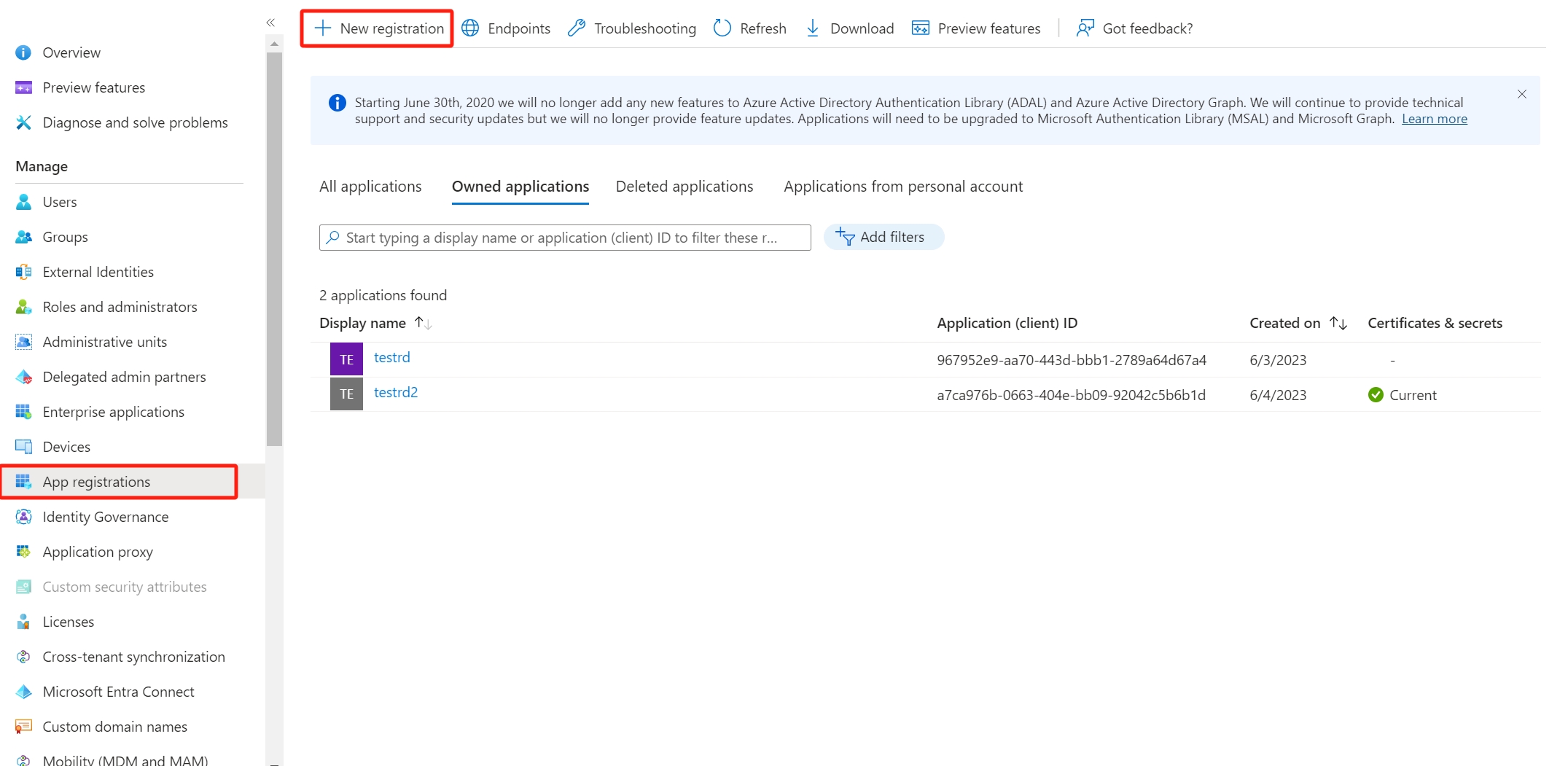
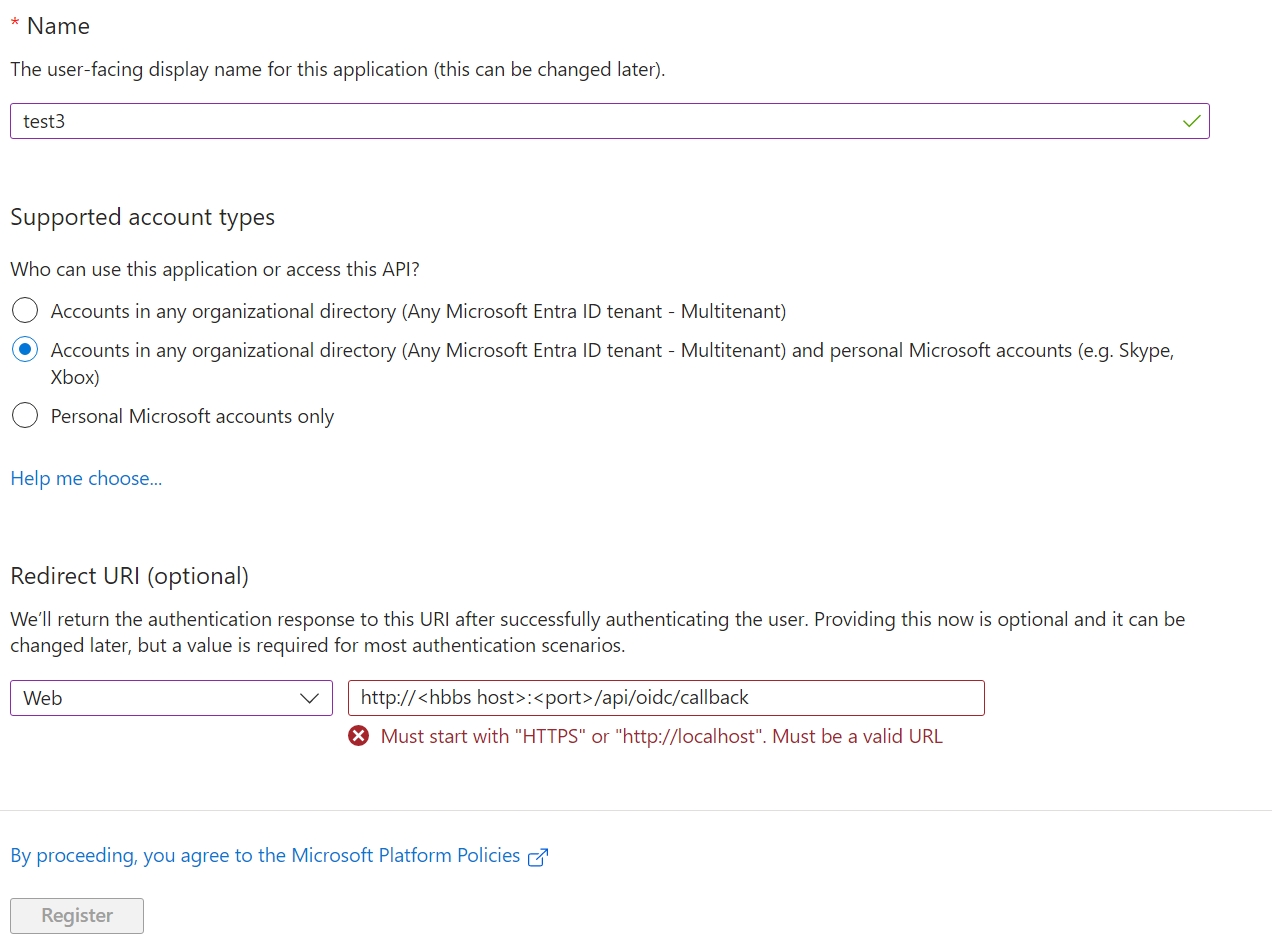
- Nel menu di sinistra, seleziona Registrazioni app, clicca su Nuova registrazione.
- Apri la console RustDesk Pro, nella pagina Impostazioni, clicca sul modulo OIDC. Quindi copia l’URL di callback. Nota: L’URL di callback non è modificabile, la parte
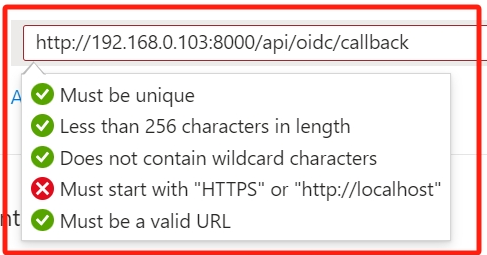
Pathè fissa suapi/oidc/callback, e la parteProtocol://Host:Portè l’origine della pagina web corrente. Se la apri tramite l’indirizzohttp://localhost:8000/<path>, allora l’URL di callback èhttp://localhost:8000/api/oidc/callback. Se la apri tramite l’indirizzohttps://192.168.0.1:8000/<path>, allora l’URL di callback èhttps://192.168.0.1:8000/api/oidc/callback. Poiché Azure deve utilizzarehttps://ohttp://localhost, seleziona l’indirizzo appropriato per aprire la tua console RustDesk Pro.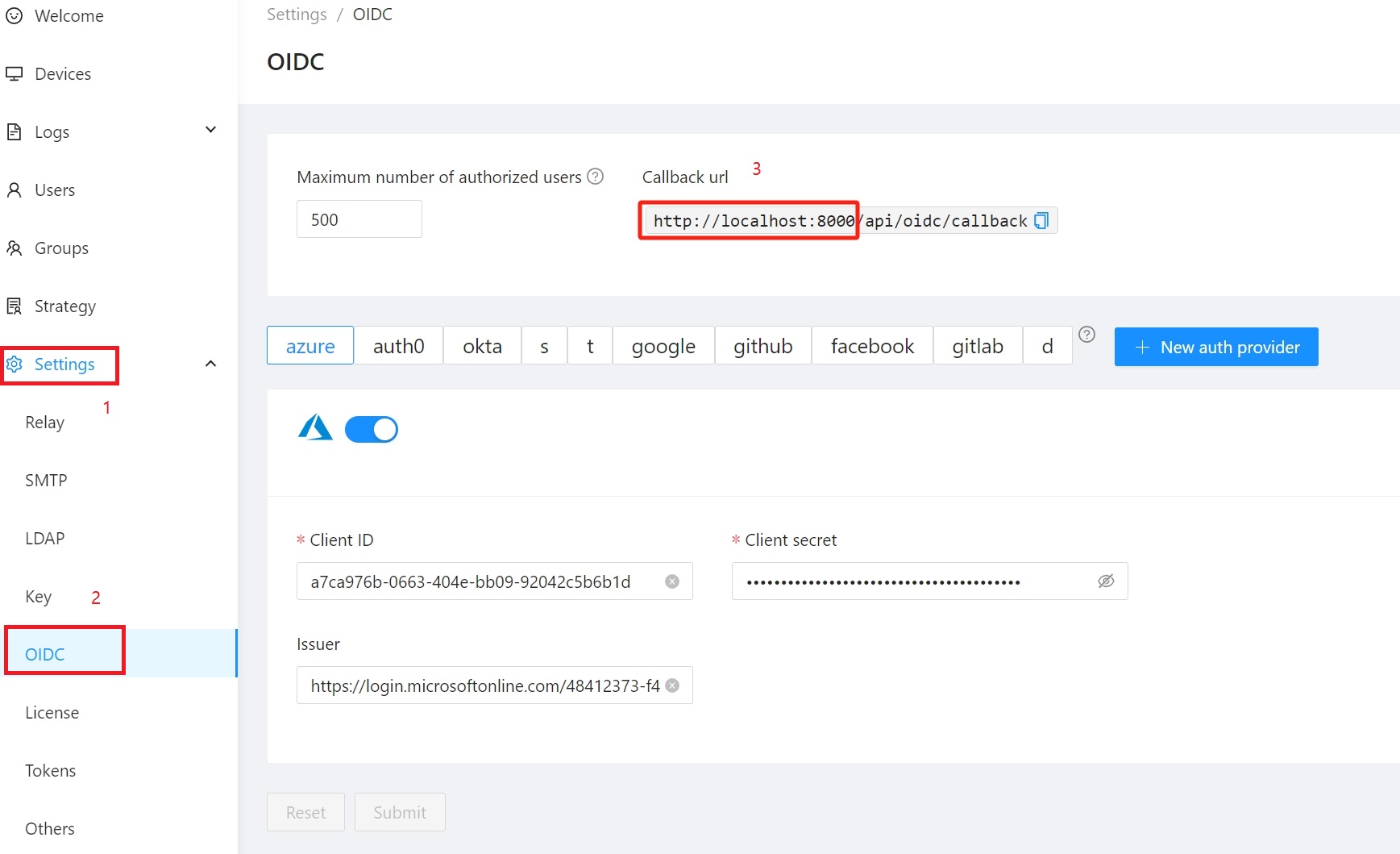
- Inserisci il Nome, seleziona i Tipi di account supportati, e incolla l’URI di reindirizzamento da RustDesk Pro.
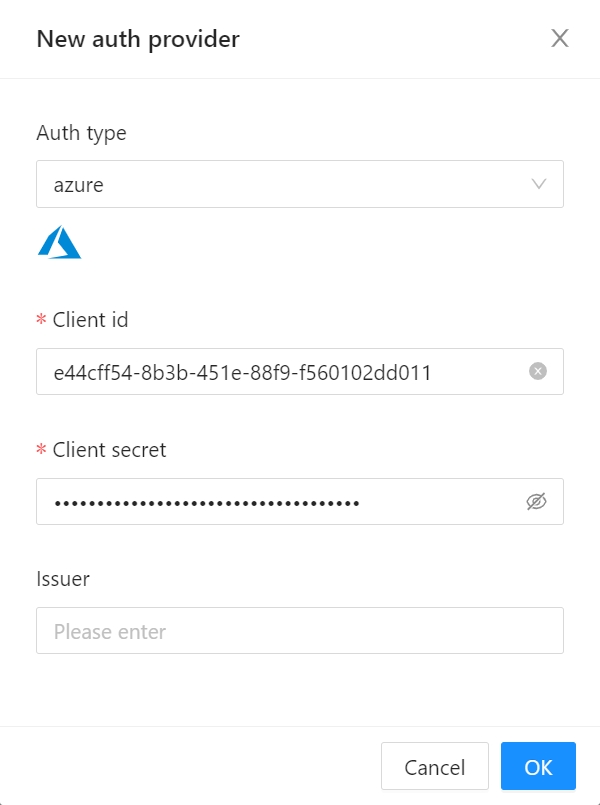
- In RustDesk Pro, clicca su Nuovo provider di autenticazione.
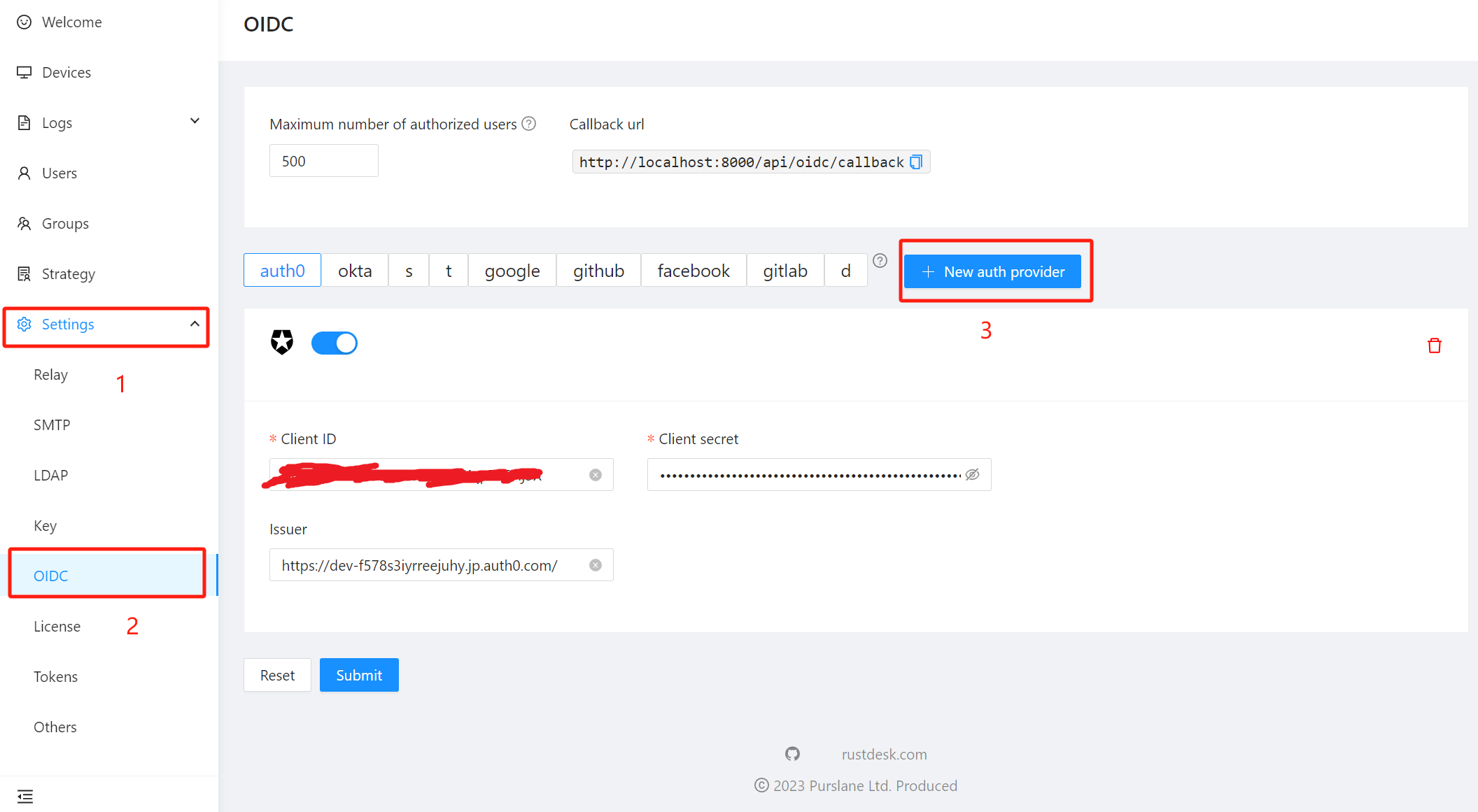
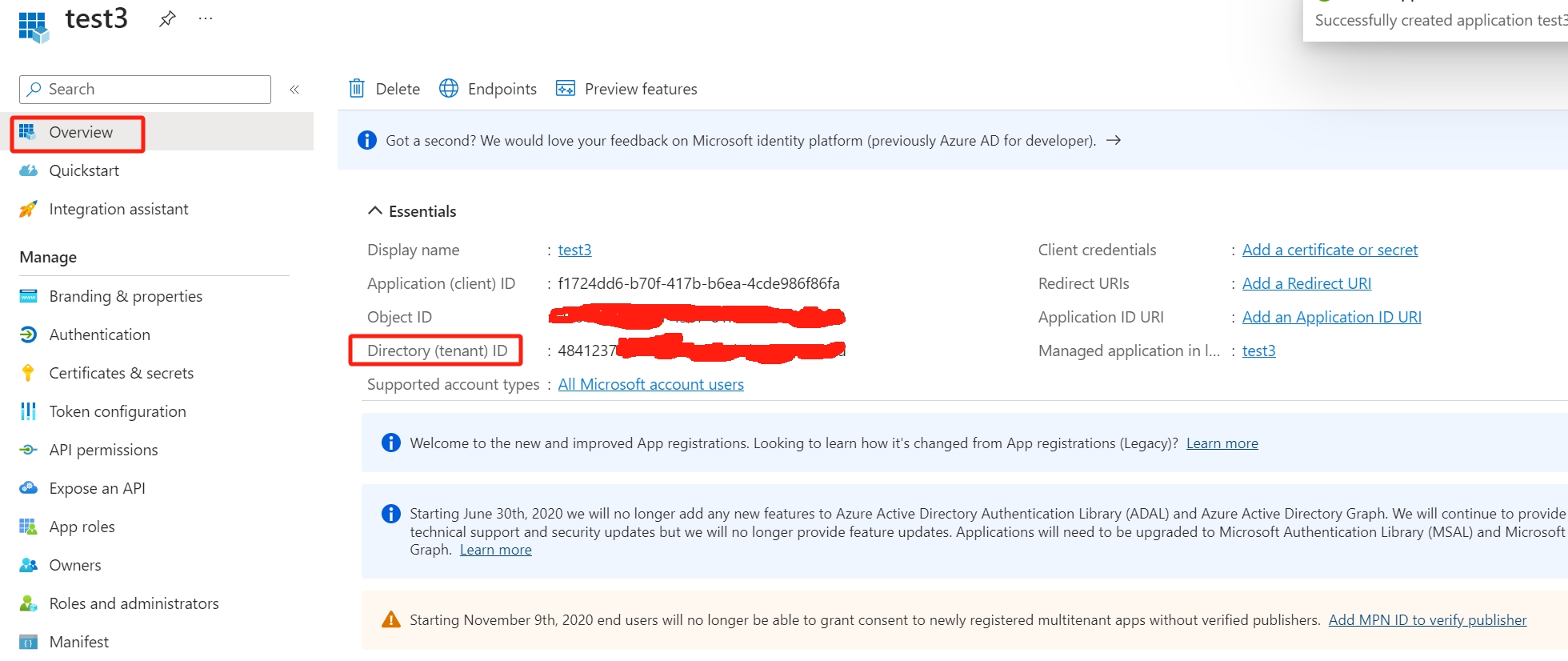
- In Azure, seleziona l’applicazione che vuoi utilizzare, clicca su Panoramica, e copia l’ID applicazione (client).
- In RustDesk Pro, incolla l’ID client.
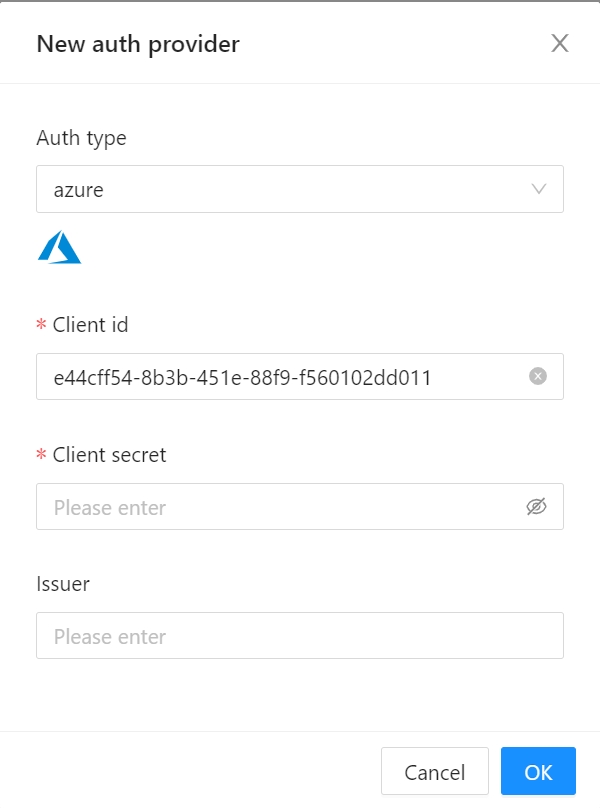
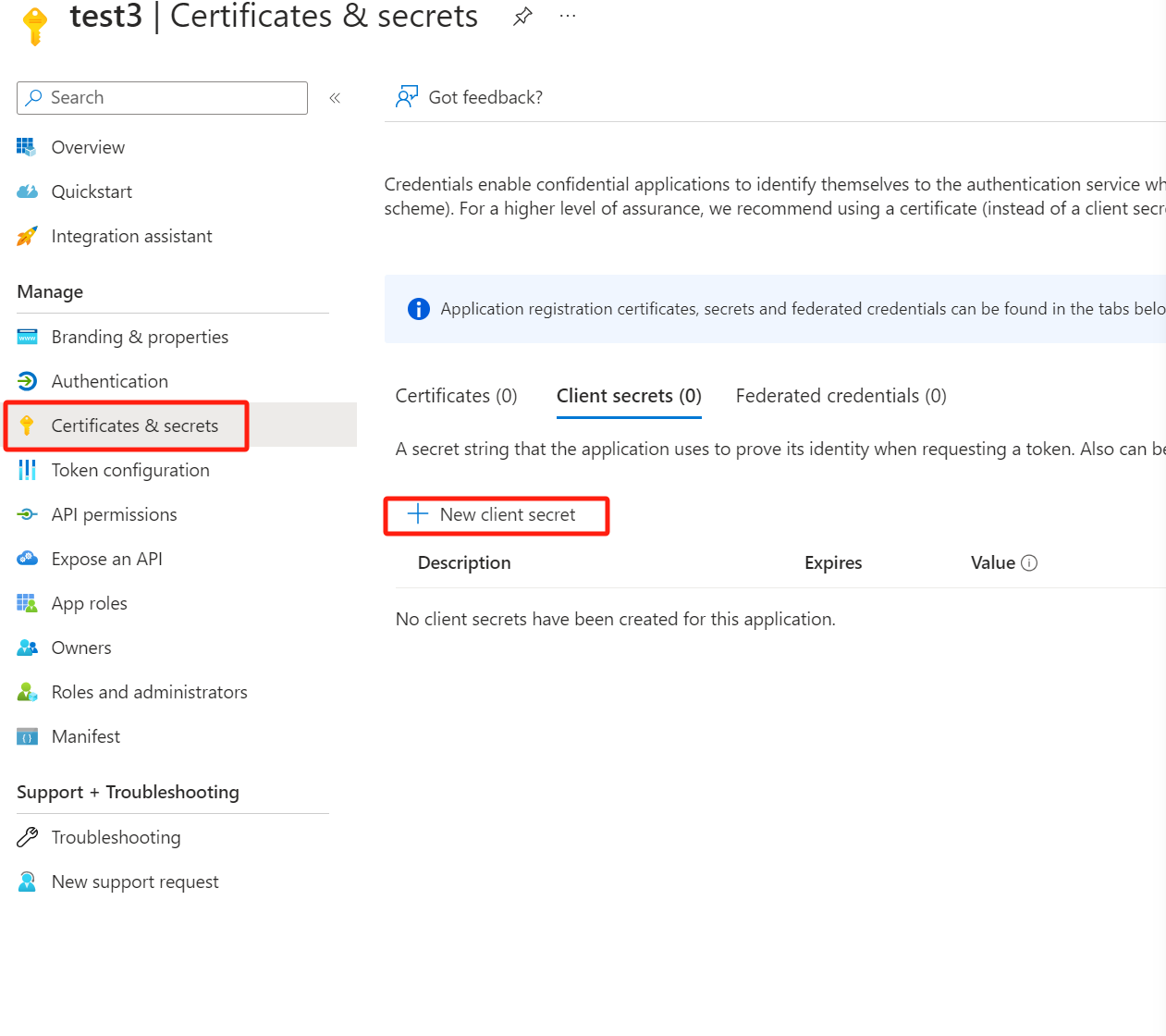
- In Azure, Certificati e segreti, crea un nuovo segreto client o selezionane uno, di solito Nuovo.
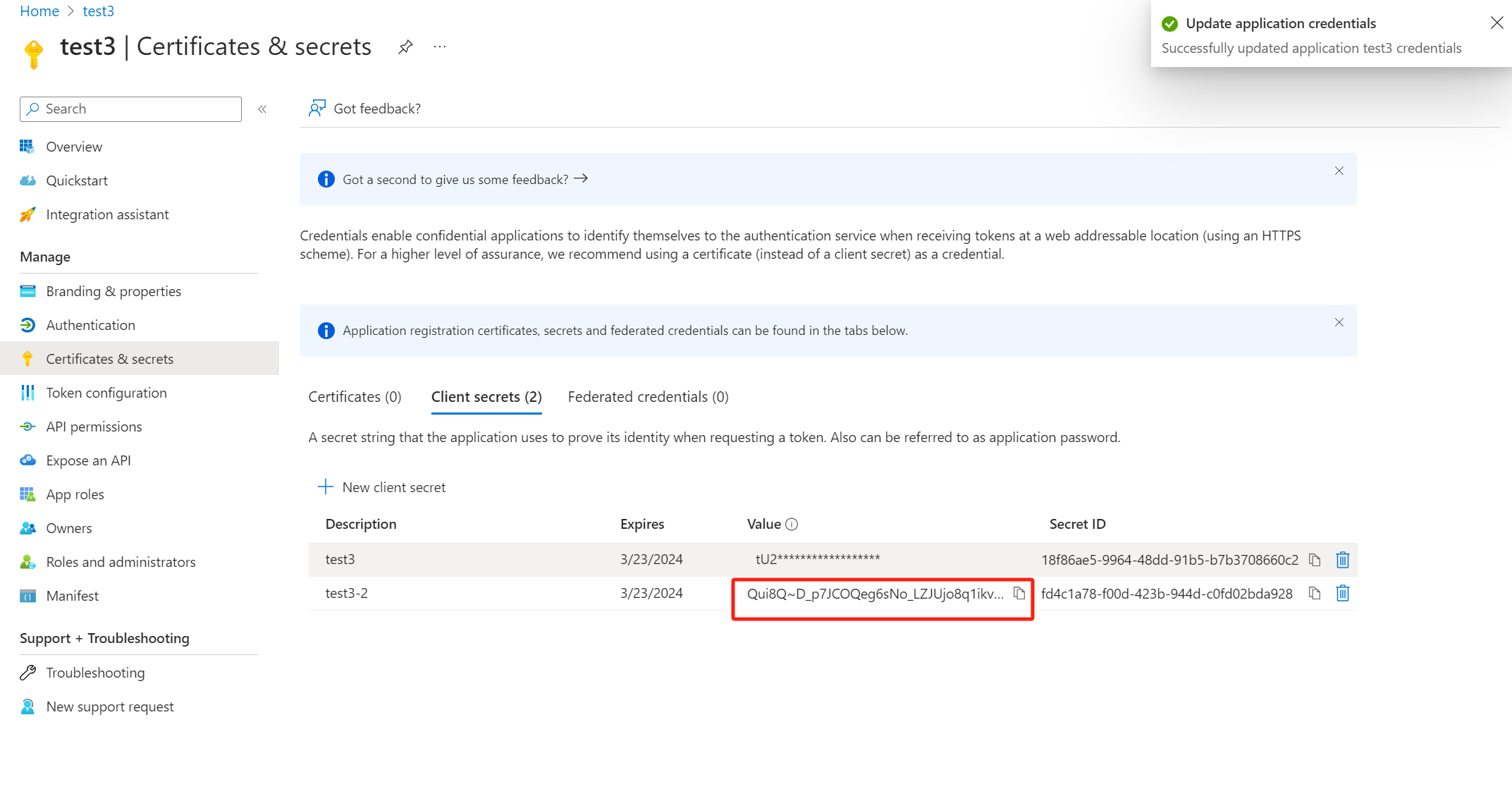
- In Azure, copia il valore del segreto client. Nota: Questo valore è visibile solo quando ti registri per la prima volta. Non è più visibile dopo aver lasciato la pagina. Conserva questo valore appropriatamente.
- In RustDesk Pro, incolla il valore per il segreto client.
- In RustDesk Pro, compila il campo Emittente con
https://login.microsoftonline.com/<Directory (tenant) ID>/v2.0. SostituisciDirectory (tenant) IDcon il tuo ID directory (tenant). L’ID directory (tenant) si trova nel pannello Panoramica dell’app Azure.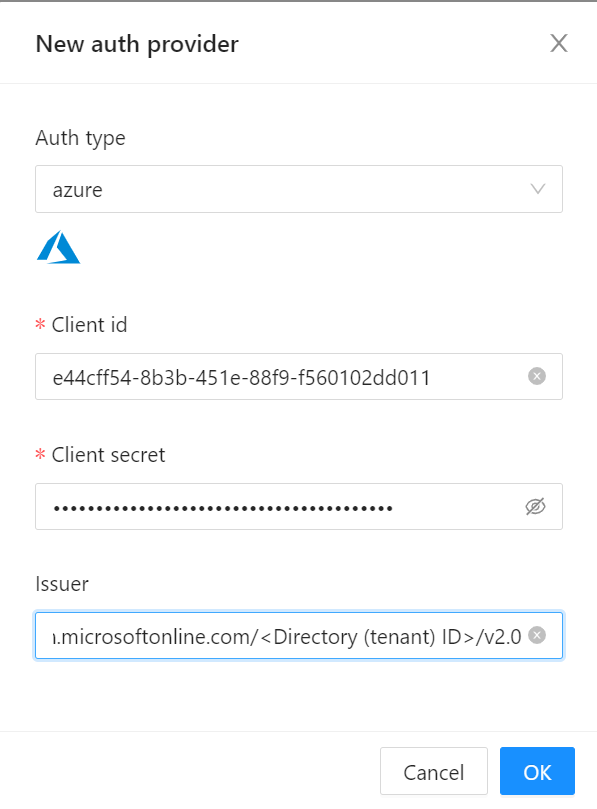
- In Azure, seleziona il menu Autenticazione. Quindi configura l’autorizzazione, scegliendo Token ID (utilizzati per flussi impliciti e ibridi).