Mac
macOS で RustDesk に必要なものは何ですか?
macOS では、アプリをインストールするだけでは不十分です。別の Mac を正しく遠隔操作するには、通常 RustDesk を Applications に移し、実行を許可し、Accessibility、Screen Recording、場合によっては Input Monitoring の権限も付与する必要があります。
macOS のクイック回答
.dmgから RustDesk をApplicationsにインストールします。- Gatekeeper にブロックされた場合は、macOS のセキュリティ設定で許可します。
- 遠隔操作のために
AccessibilityとScreen Recordingを付与します。 - キーボードやマウス入力がまだ動かない場合は、
Input Monitoringも付与します。 - 権限をリセットしても反映されない場合は再起動してください。
重要な macOS 権限はどれですか?
| 権限 | 役割 |
|---|---|
| Accessibility | RustDesk がキーボードとマウス入力を操作できるようにする |
| Screen Recording | RustDesk がローカル画面を取得できるようにする |
| Input Monitoring | 新しい macOS でローカル入力取得がまだ失敗する場合に必要 |
インストール
.dmgファイルを開き、以下のようにRustDeskをアプリケーションにドラッグします。
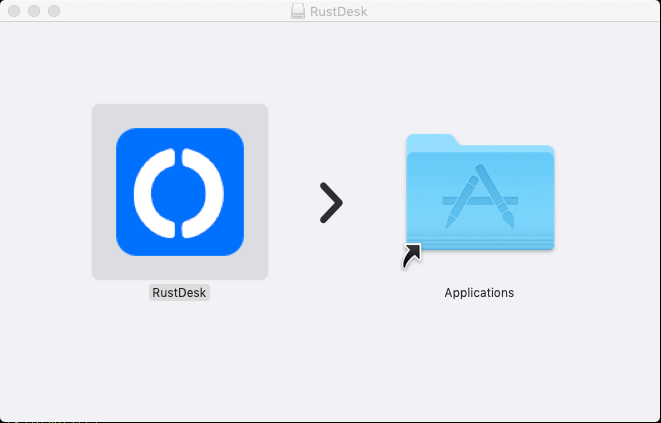
実行中のすべてのRustDeskを終了したことを確認してください。また、トレイに表示されているRustDeskサービスも終了してください。
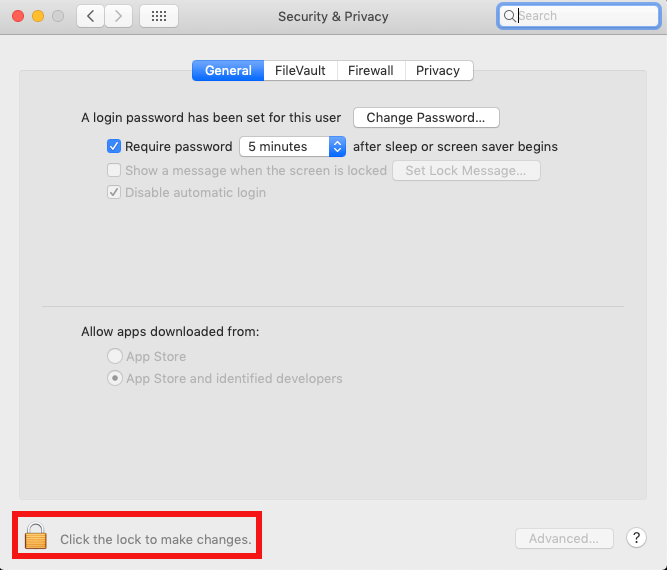
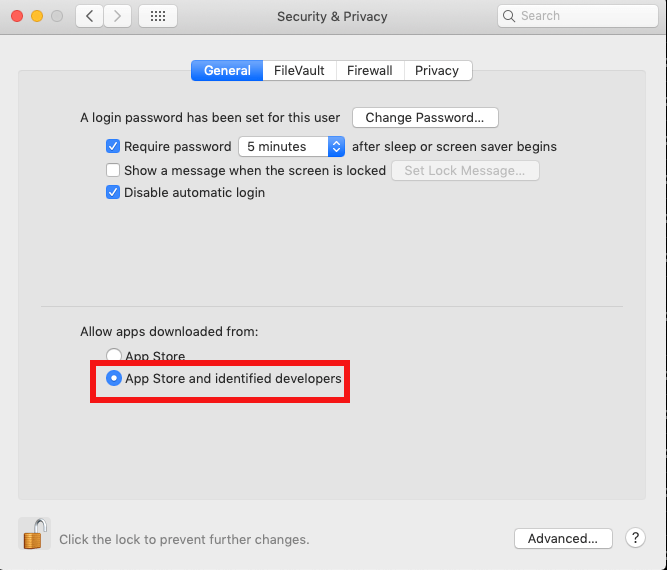
RustDeskの実行を許可する
| ロックを解除して変更 | App Storeと確認済みの開発者からのアプリケーションを許可をクリック |
|---|---|
 |  |
権限を有効にする
Note
macOSのセキュリティポリシーの変更により、ローカル側で入力をキャプチャする私たちのAPIが機能しなくなりました。ローカルMac側で「入力監視」権限を有効にする必要があります。 こちらに従ってください https://github.com/rustdesk/rustdesk/issues/974#issuecomment-1185644923。
バージョン1.2.4では、ツールバーのキーボードアイコンをクリックすることで表示されるInput source 2を試すことができます。
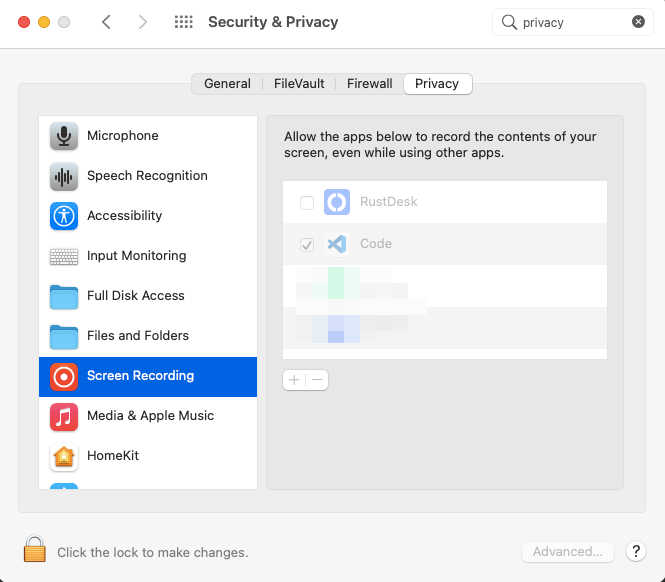
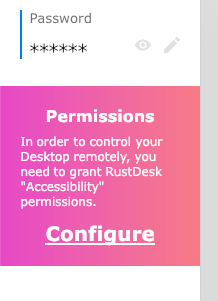
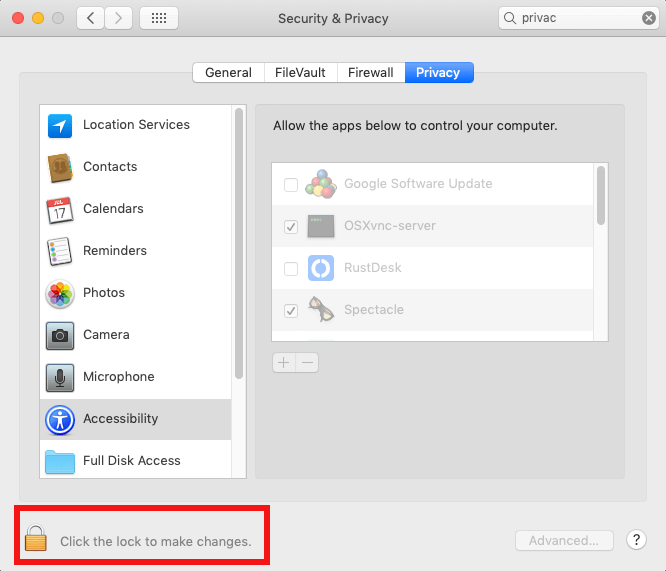
画面をキャプチャするには、RustDeskにアクセシビリティ権限と画面収録権限を付与する必要があります。RustDeskが設定ウィンドウに案内します。
| RustDeskウィンドウ | 設定ウィンドウ |
|---|---|
 |  |
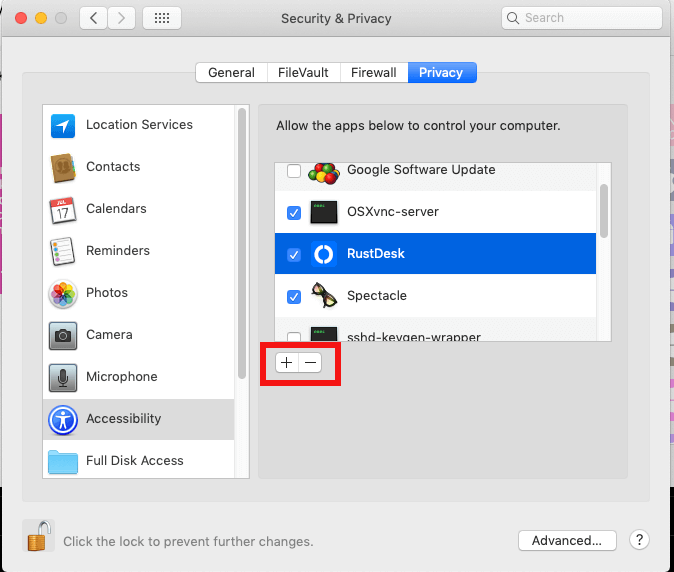
設定ウィンドウで有効にしたにもかかわらず、RustDeskがまだ警告を表示する場合。設定ウィンドウから-ボタンでRustDeskを削除し、+ボタンをクリックして、アプリケーションからRustDeskを選択してください。
Note
https://github.com/rustdesk/rustdesk/issues/3261
その他の無力な試み:
それでも再起動が必要です。
その他の無力な試み:
tccutil reset ScreenCapture com.carriez.RustDesktccutil reset Accessibility com.carriez.RustDeskそれでも再起動が必要です。
-と+ボタン | RustDeskを選択 |
|---|---|
 | 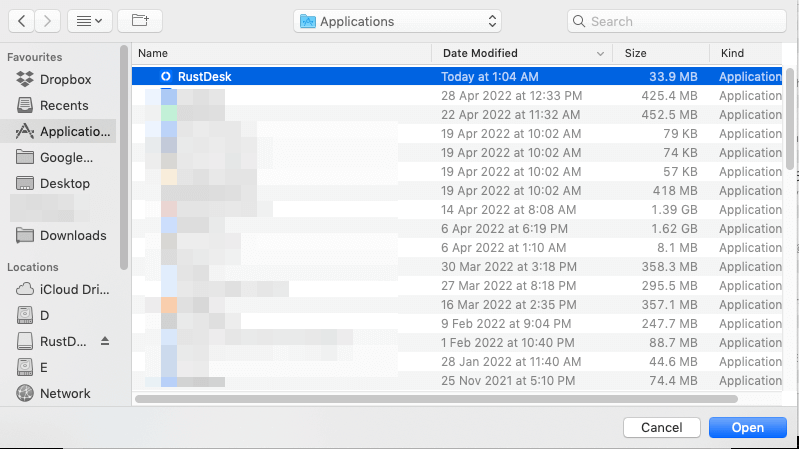 |
画面収録権限についても上記の手順を繰り返してください。