ライセンス
クイックアンサー
RustDesk Server Pro のライセンスは、セルフホストサーバーで Pro 機能を有効にします。実運用では、適切なライセンスを購入し、Web コンソールで適用し、更新やサーバー移行に備えて取得情報や移行情報を保管しておけば十分な場合がほとんどです。
重要なポイント
- 導入規模に合ったライセンスを購入します
- ライセンスを Web コンソールに設定します
- 現在の期間が切れる前に更新またはアップグレードします
- 移行や復旧のために請求情報と取得情報を保管します
ライセンスの購入
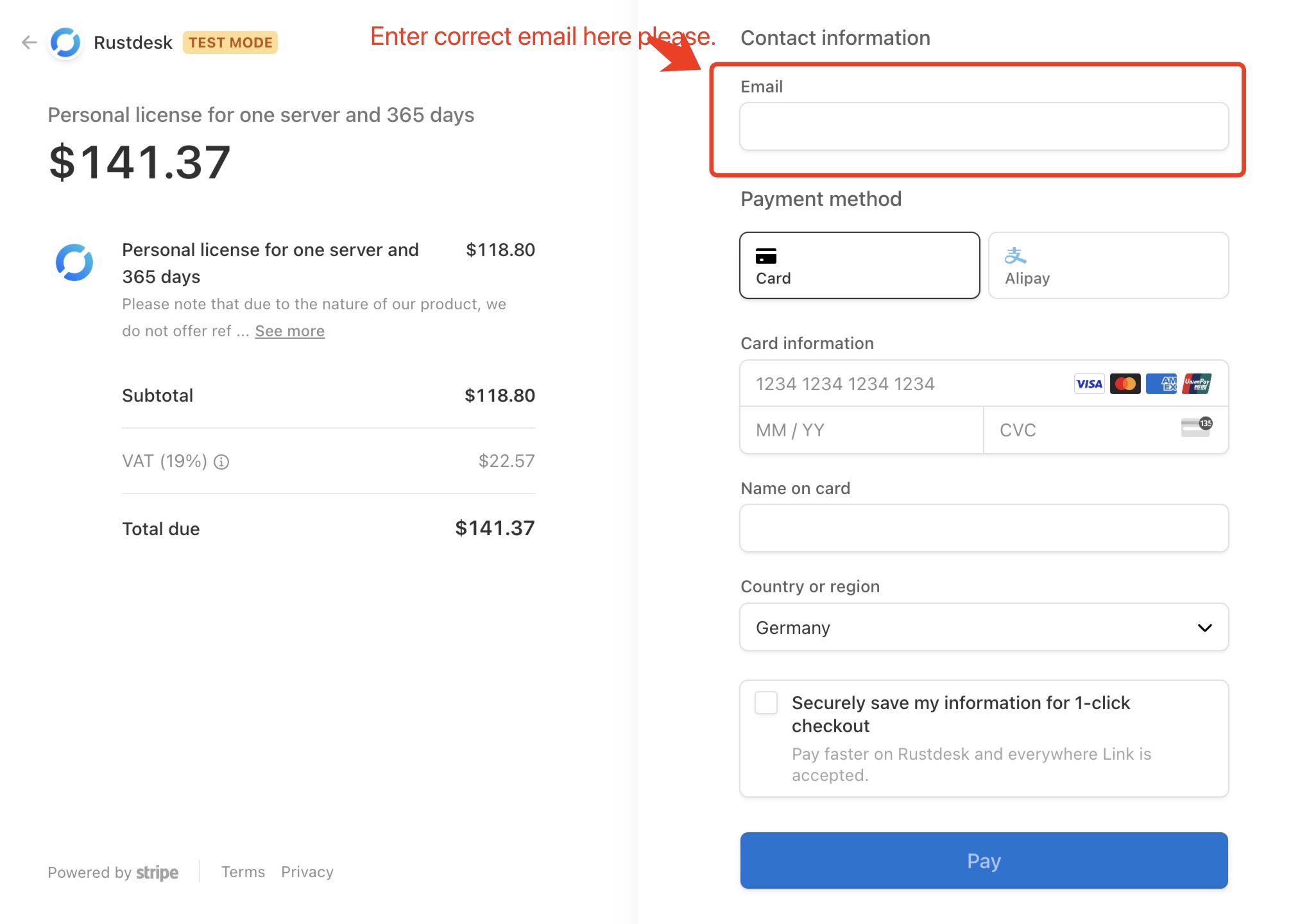
https://rustdesk.com/pricing.htmlからライセンスを取得し、Stripeチェックアウトページで有効なメールアドレスを入力してください。支払いが成功裏に完了すると、ライセンス(および別メールで請求書)があなたのメールに送信されます。
ライセンスの設定
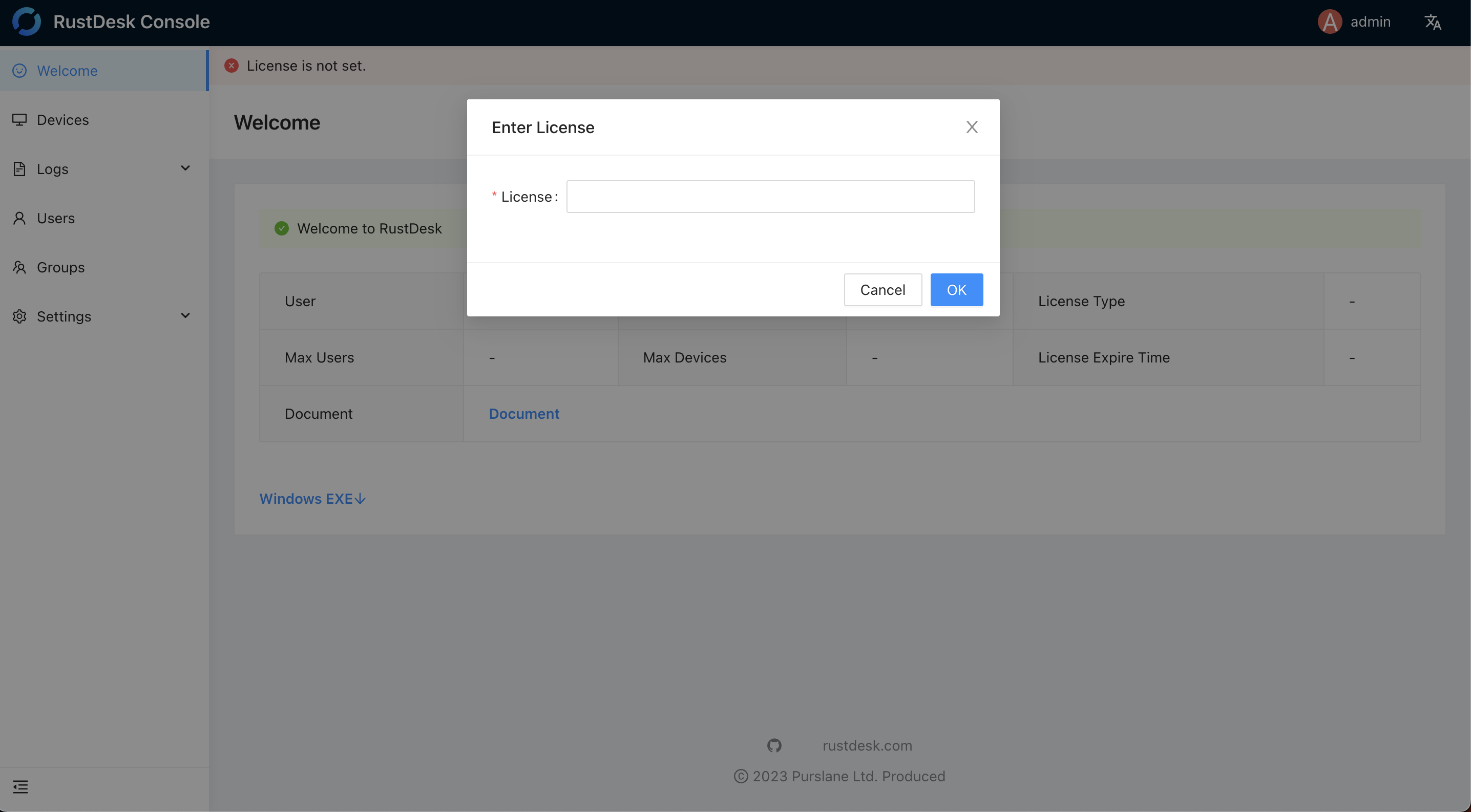
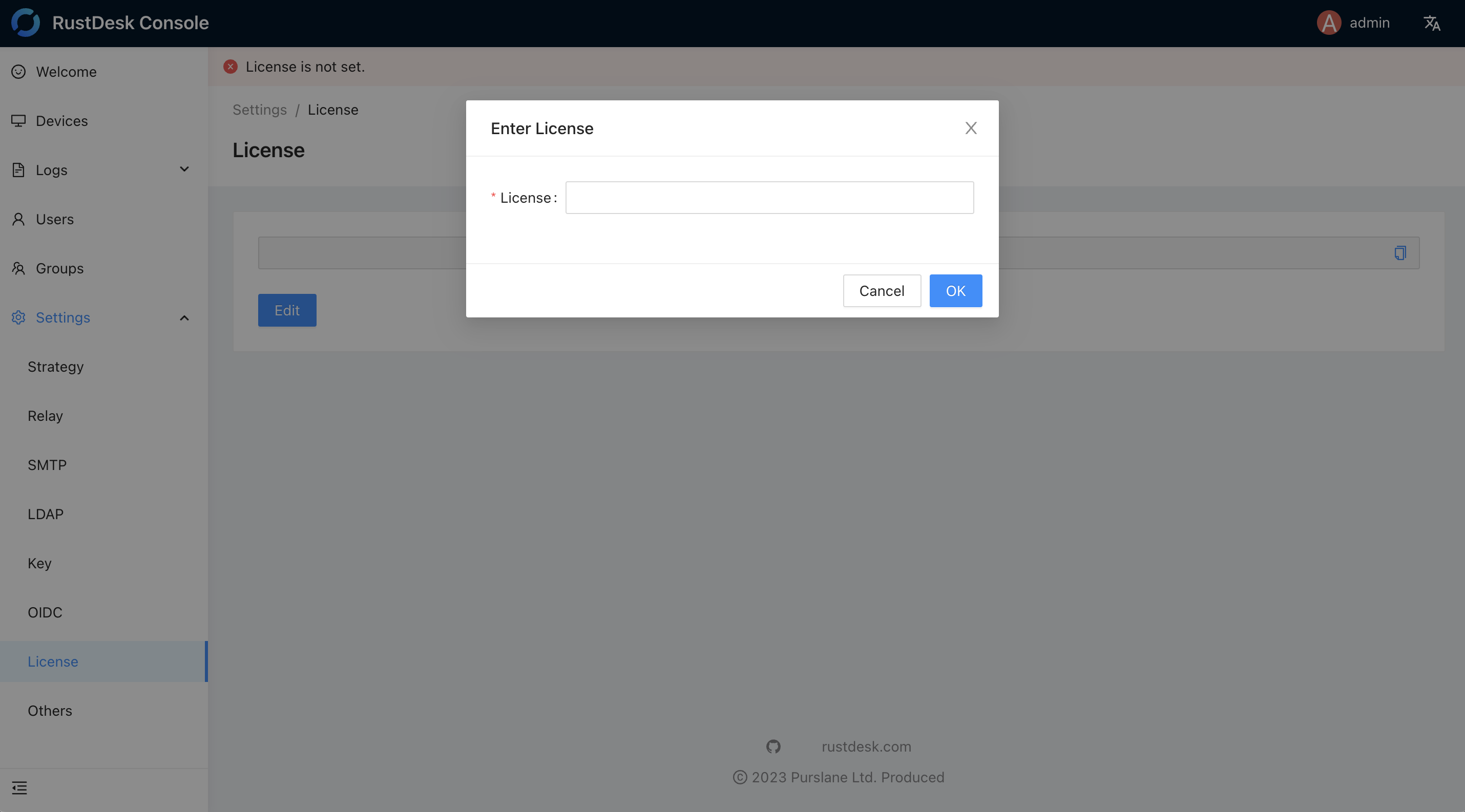
Webコンソール(http://<rustdesk-server-pro-ip>:21114)でライセンスを入力するか、後でライセンスを変更する必要があります。
| ライセンス設定 | ライセンス変更 |
|---|---|
 |  |
ライセンスの更新/アップグレード
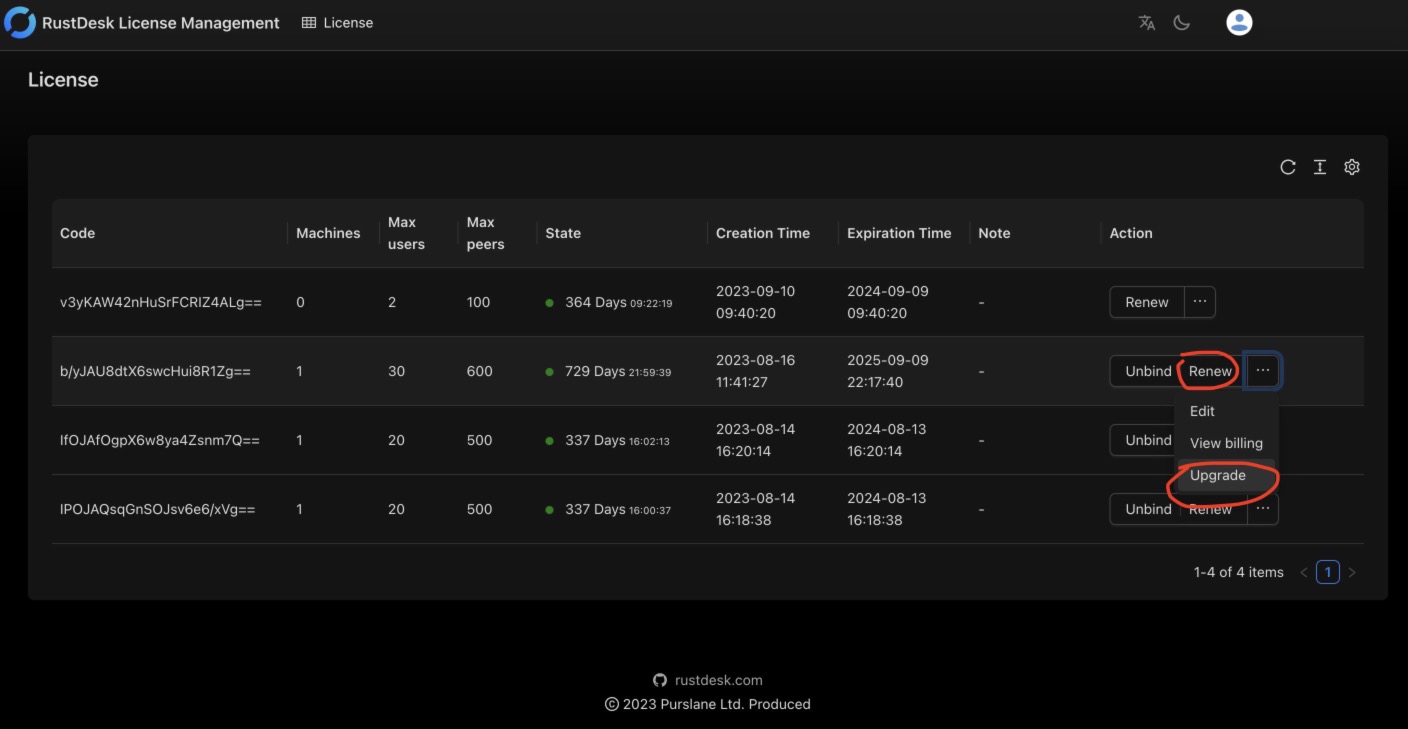
ライセンスの更新/アップグレードは、以下に説明するセルフサービスライセンスポータルから見つけることができます。上の図のようにライセンスの購入に使用したメールでログインしてください。
| 更新/アップグレードアクション付きライセンスページ | アップグレードウィンドウ |
|---|---|
 | 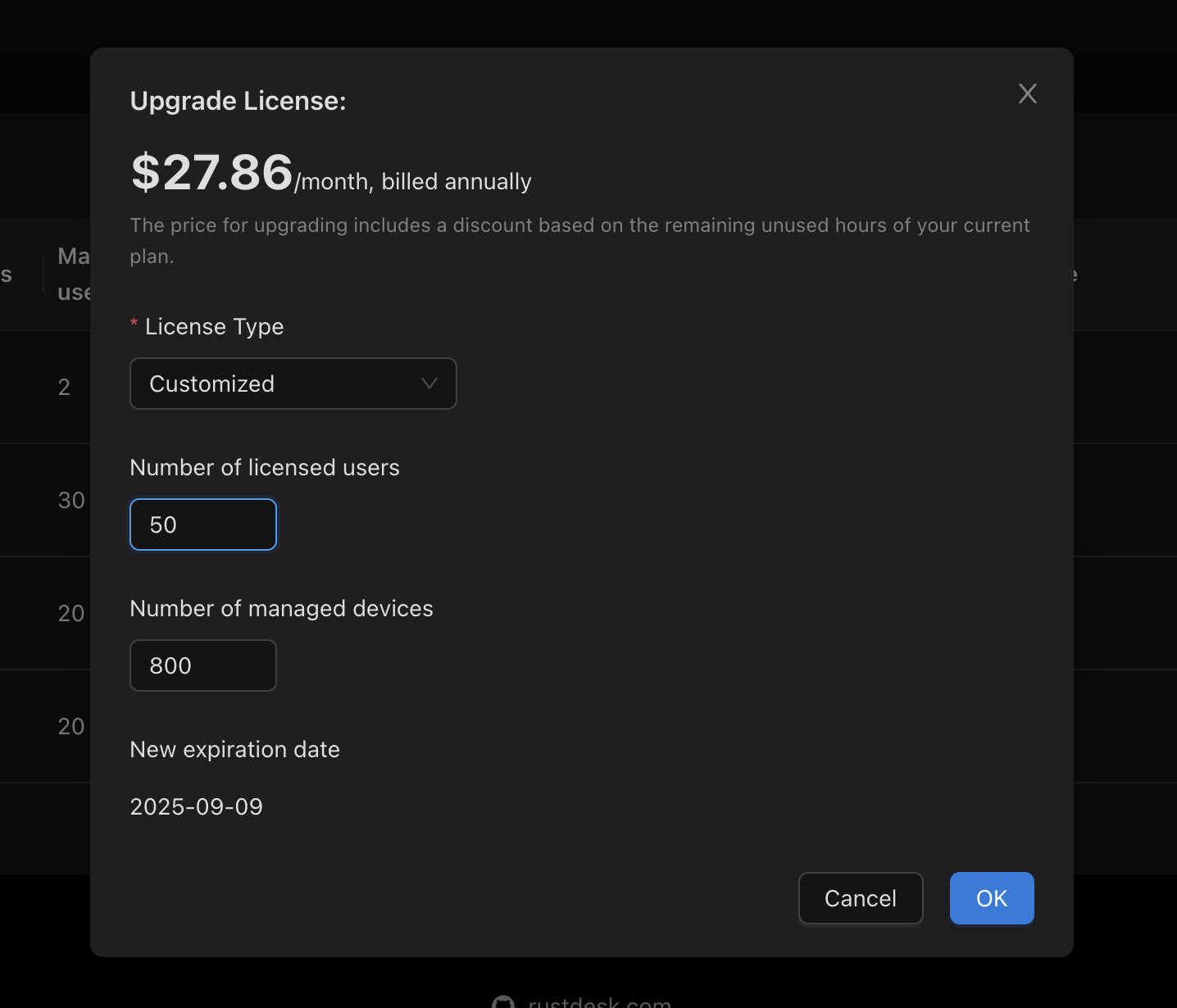 |
支払い後、アクティベートするために以下のようにライセンスを更新してください。
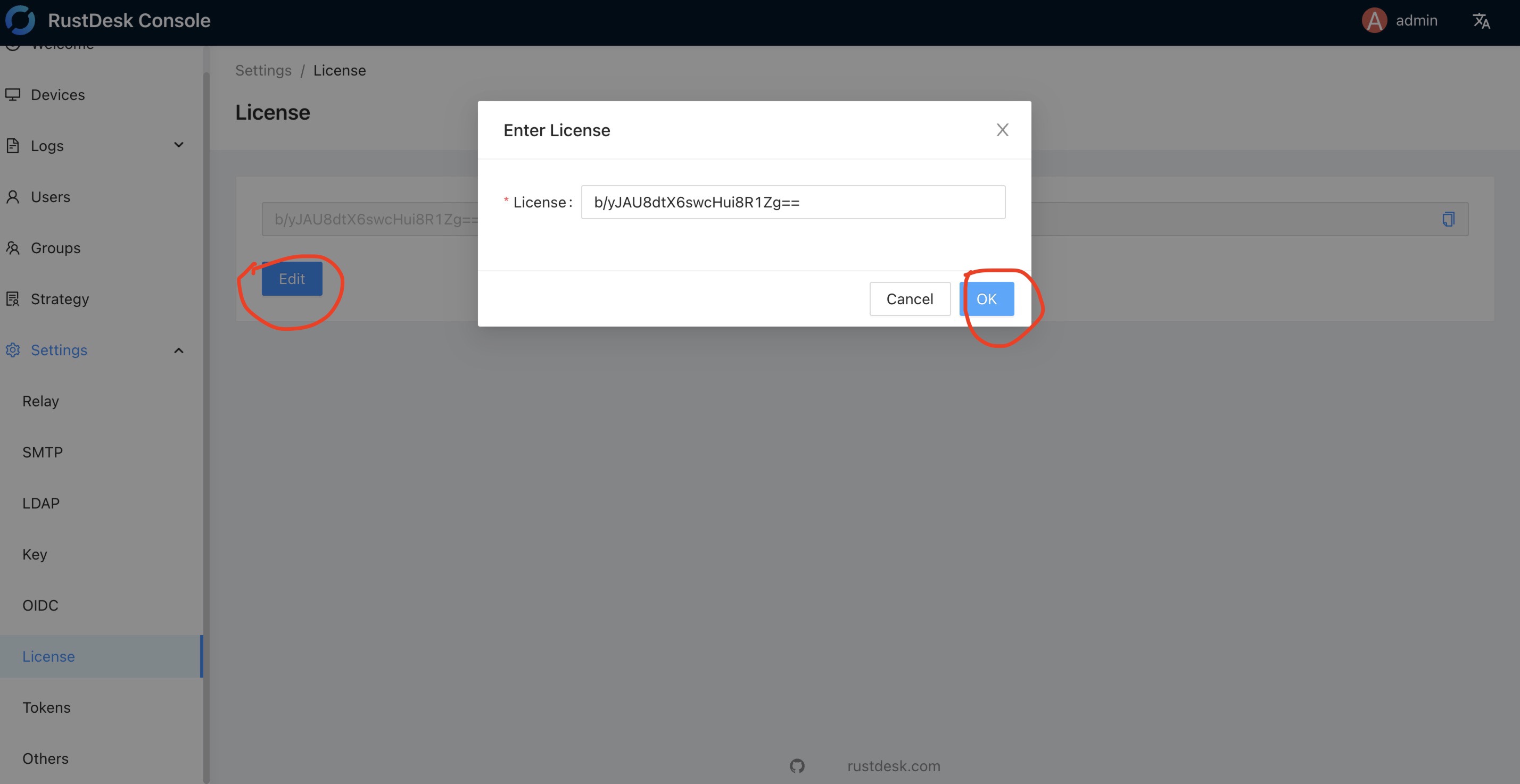
ライセンスの更新
支払い後、以下のようにWebコンソールに進んで手動でアクティベートする必要があります。編集をクリックし、次にOKをクリックするだけで、ライセンスキーは同じのままなので何も編集する必要はありません。
請求書、ライセンス取得および移行
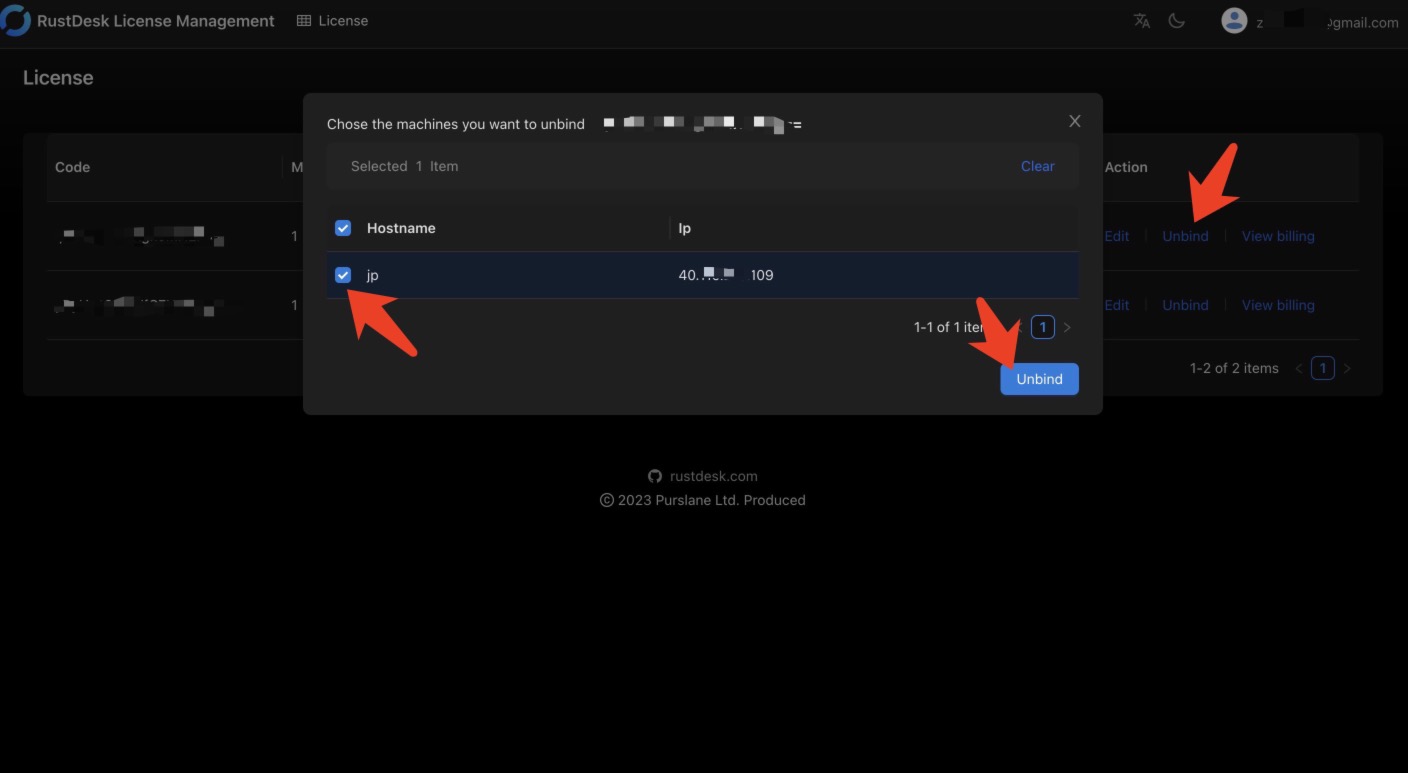
ライセンスは1台のマシンでのみ使用できます(hbbsのみ、hbbrはライセンス不要)。他のマシンに移行したい、ライセンスを取得したい、または請求書をダウンロードしたい場合は、https://rustdesk.com/self-host/account/に移動してください。Stripeチョックアウトに使用したメールアドレスでログインし、以下のように移行元の古いマシンのバインドを解除し、新しいサーバーのWebコンソールでライセンスを設定すると、ライセンスが割り当てられ、コンソールに自動的に登録されます。
プロキシ
サーバーがインターネットに直接アクセスしてライセンスを確認できない場合、プロキシを追加できます。例:proxy=http://username:[email protected]:8080 ./hbbs。
または、作業ディレクトリ(id_ed25519 / db.sqlite3ファイルがある場所)の.envファイルにproxy=http://username:[email protected]:8080を追加することもできます。
httpはhttpsまたはsocks5に置き換えることができます。username / password / portがない場合は、proxy=http://example.comでも構いません。