Azure
Azure OIDC 設定は何をするものですか?
この設定により、ユーザーは Microsoft Entra ID アカウントで OpenID Connect を使って RustDesk Server Pro にサインインできます。実際には、Azure で RustDesk をアプリ登録し、そのクライアント資格情報を RustDesk Pro に入力し、RustDesk Pro を Entra テナントの issuer URL に向けます。
Azure OIDC のチェックリスト
- 最終的な callback origin で RustDesk Pro Web コンソールを開きます。
- Microsoft Entra ID でアプリ登録を作成します。
- Azure の
Client IDを RustDesk Pro にコピーします。 - client secret を作成し、secret value をすぐ保存します。
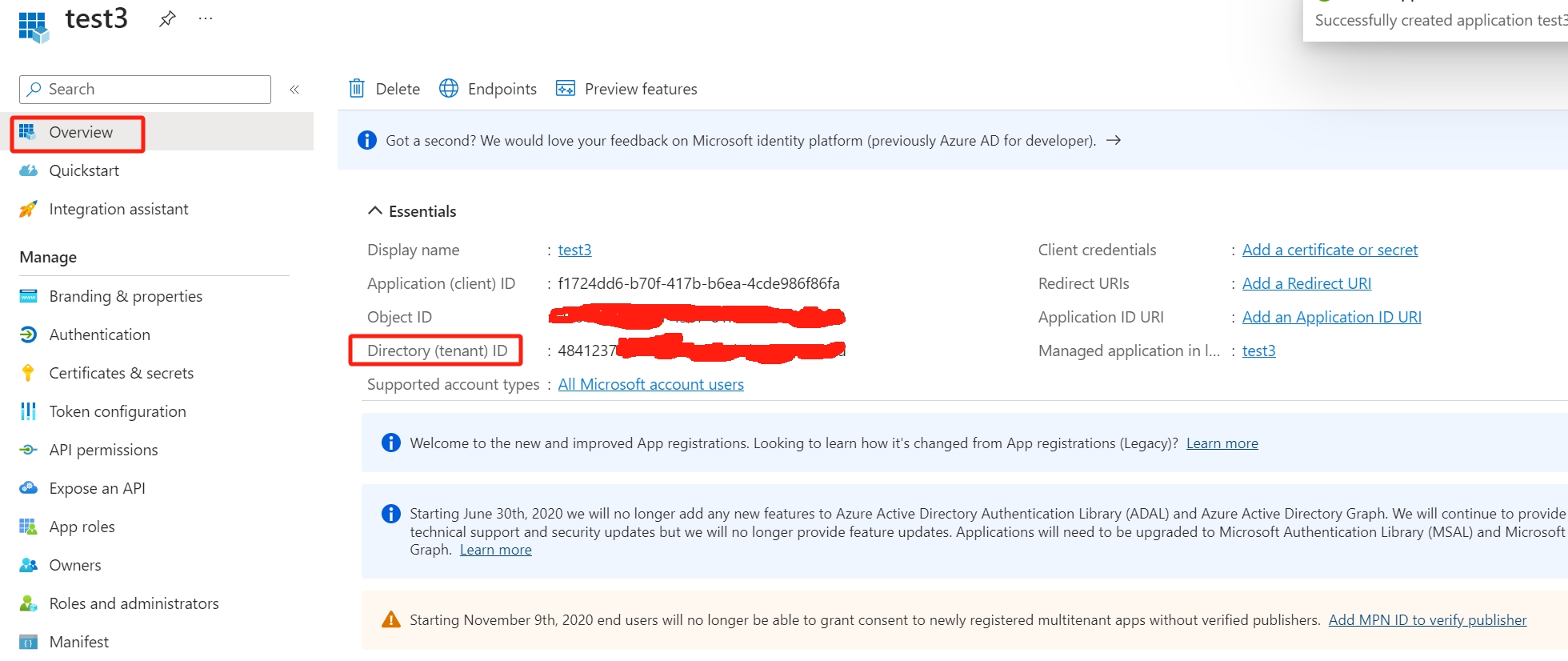
Directory (tenant) IDで issuer URL を組み立てます。- Azure の認証設定で
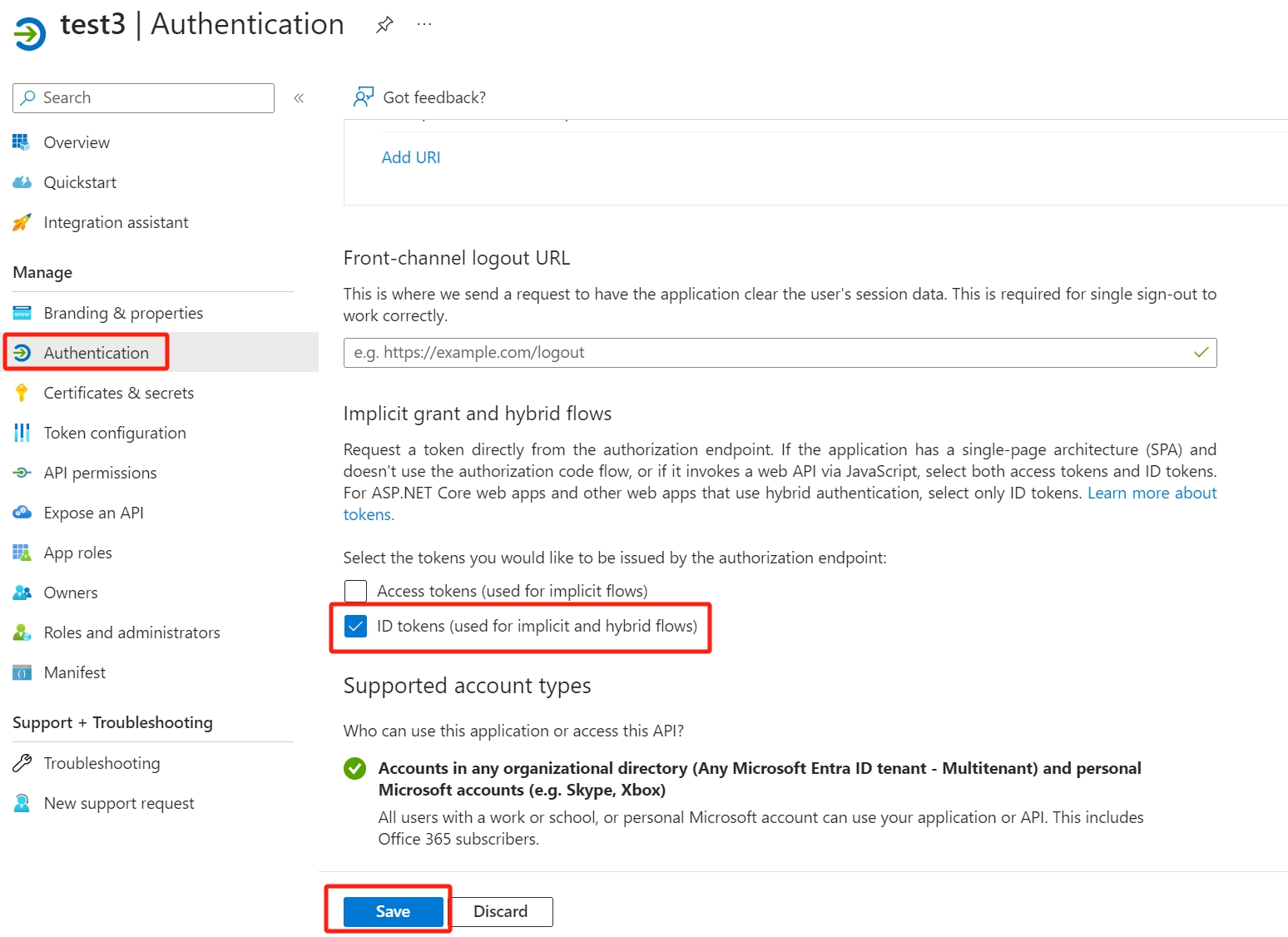
ID tokensを有効にします。
Azure のどの値を RustDesk Pro に入れますか?
| RustDesk Pro の項目 | Azure 側の値 |
|---|---|
| Callback URL | RustDesk Pro の OIDC 設定ページからコピー |
| Client ID | Azure アプリ概要の Application (client) ID |
| Client secret | Certificates & secrets で作成した secret の Value |
| Issuer | https://login.microsoftonline.com/<Directory (tenant) ID>/v2.0 |
ビデオチュートリアル
https://www.youtube.com/watch?v=izGxSmifURI
設定
- Azureポータルにサインインします。
- Microsoft Entra IDを検索して選択します。
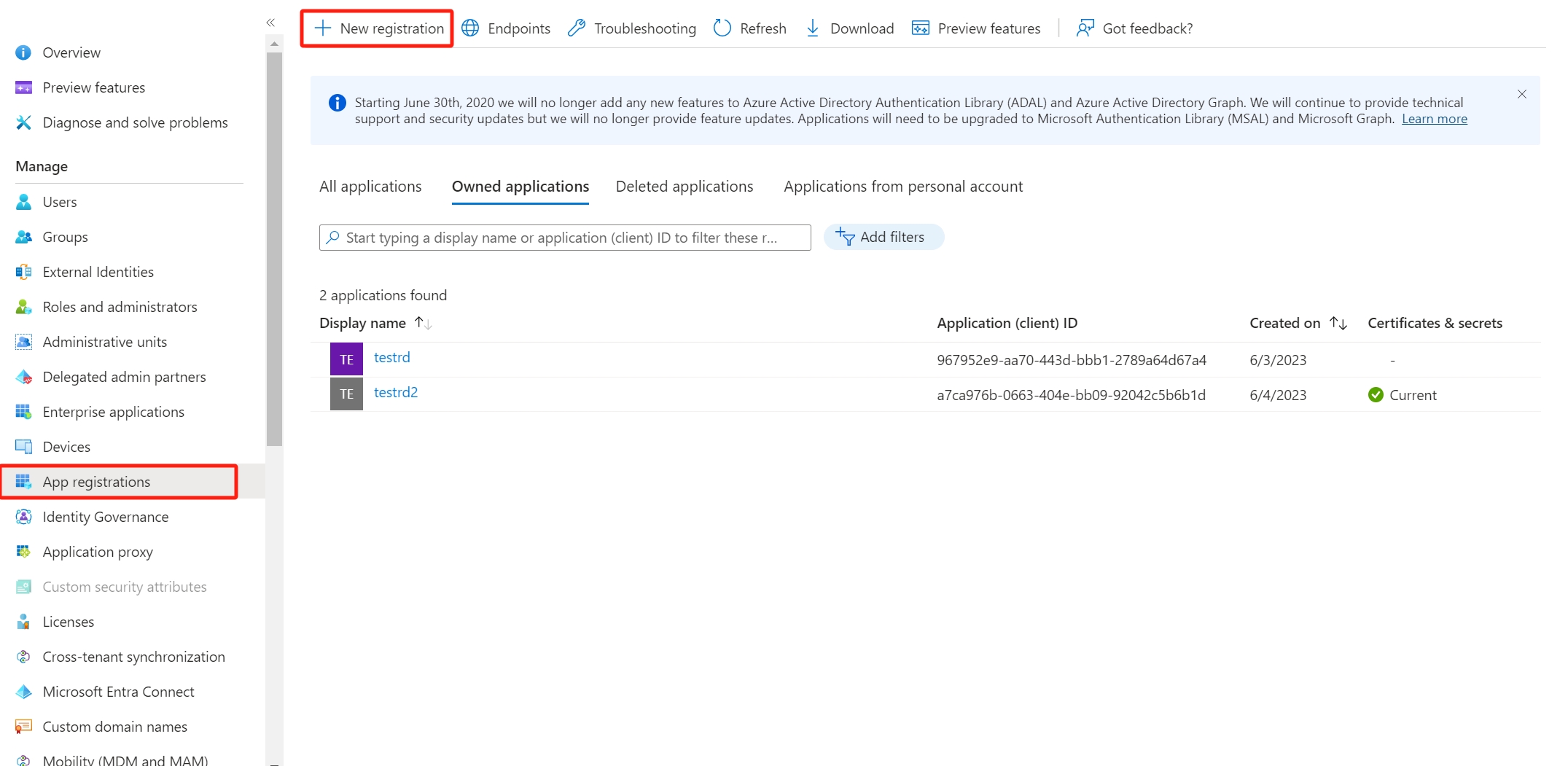
- 左側のメニューで、アプリの登録を選択し、新しい登録をクリックします。
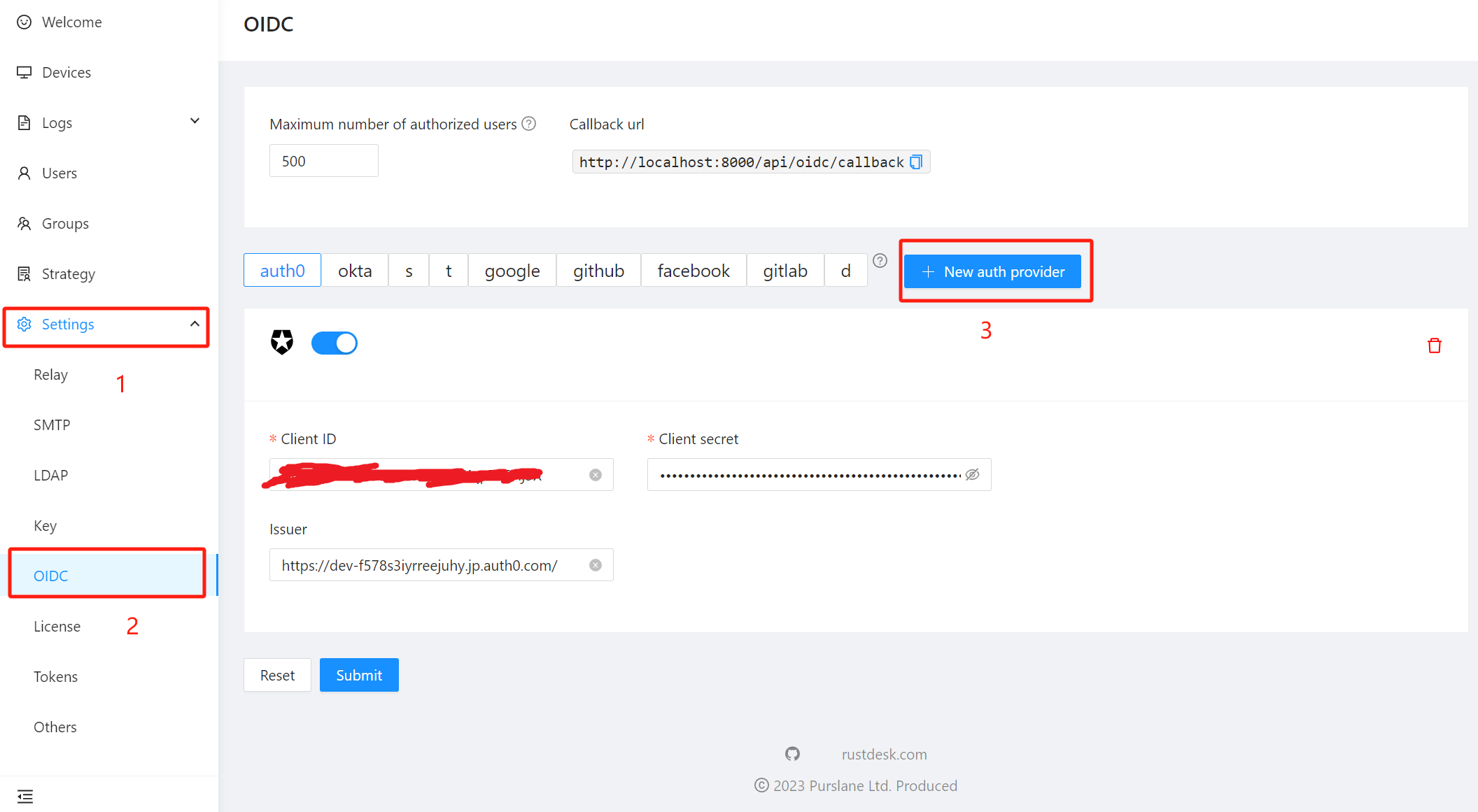
- RustDesk Proコンソールを開き、設定ページでOIDCモジュールをクリックします。次にコールバックURLをコピーします。注意: コールバックURLは編集できません。
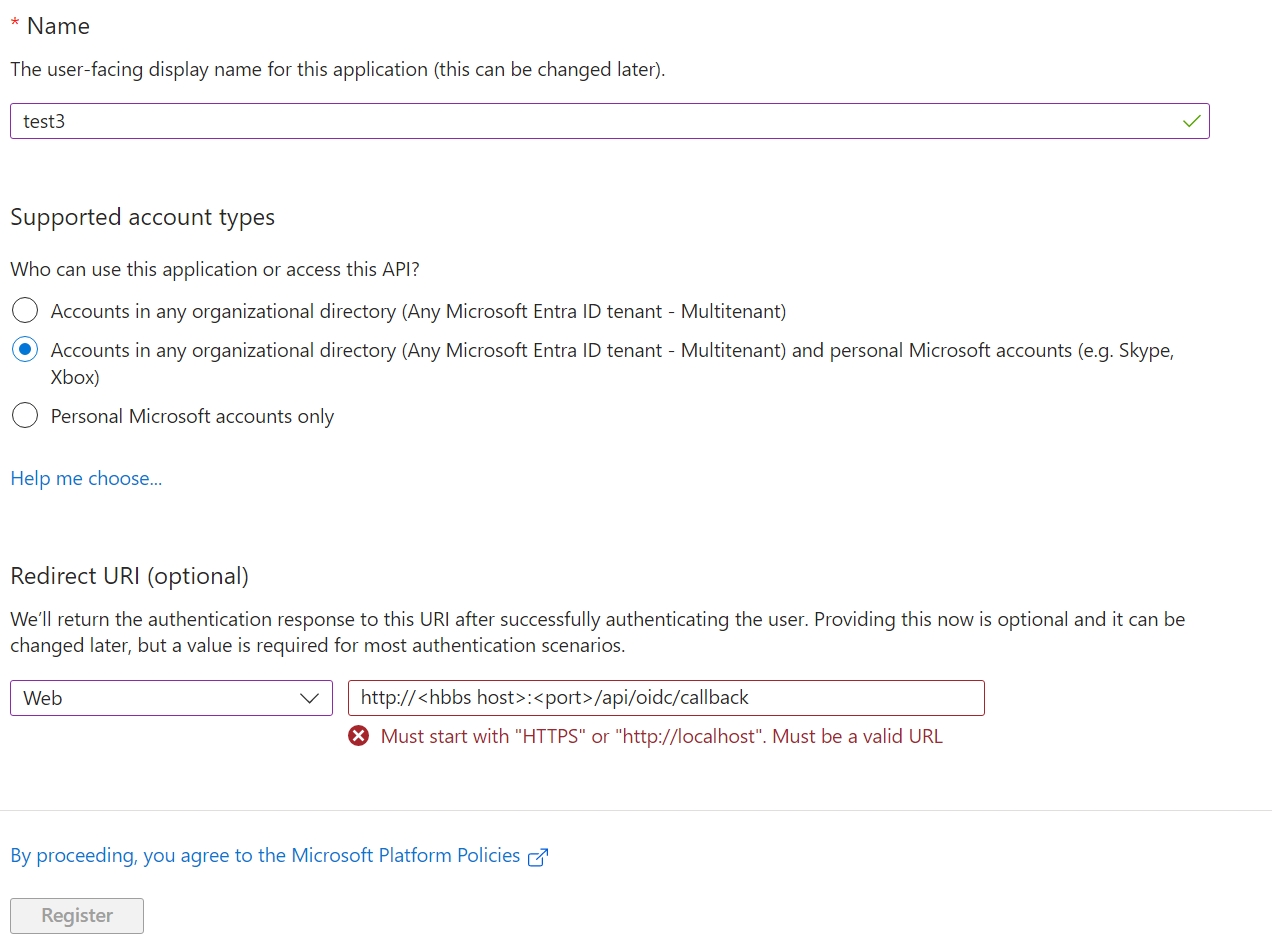
Path部分はapi/oidc/callbackに固定されており、Protocol://Host:Port部分は現在のWebページの発信元です。アドレスhttp://localhost:8000/<path>で開く場合、コールバックURLはhttp://localhost:8000/api/oidc/callbackになります。アドレスhttps://192.168.0.1:8000/<path>で開く場合、コールバックURLはhttps://192.168.0.1:8000/api/oidc/callbackになります。Azureはhttps://またはhttp://localhostを使用する必要があるため、RustDesk Proコンソールを開くために適切なアドレスを選択してください。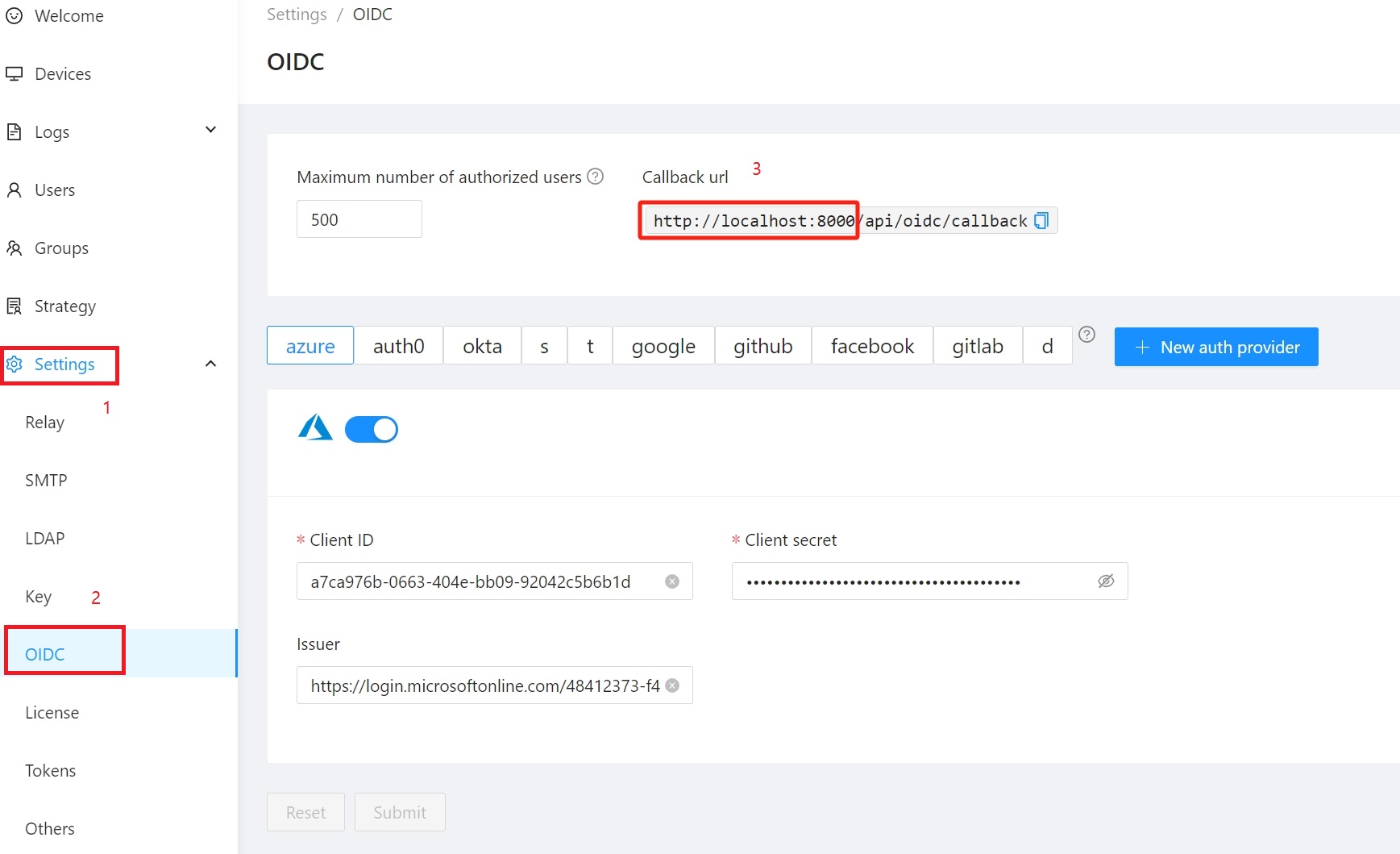
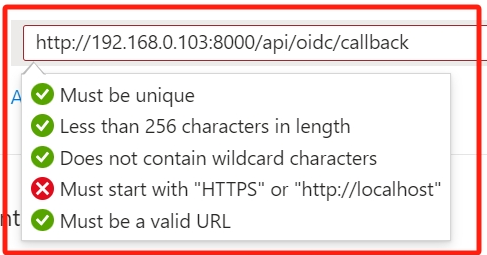
- 名前を入力し、サポートされているアカウントの種類を選択し、RustDesk ProからリダイレクトURIを貼り付けます。
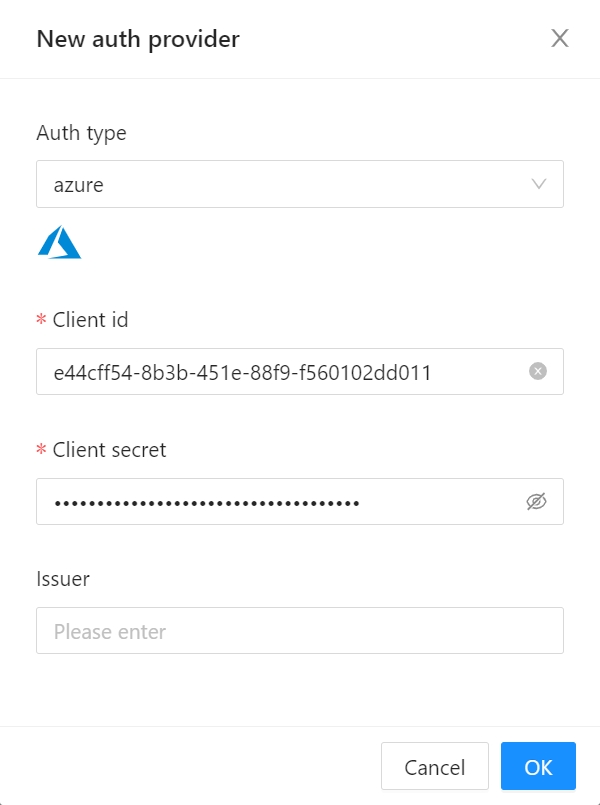
- RustDesk Proで、新しい認証プロバイダーをクリックします。
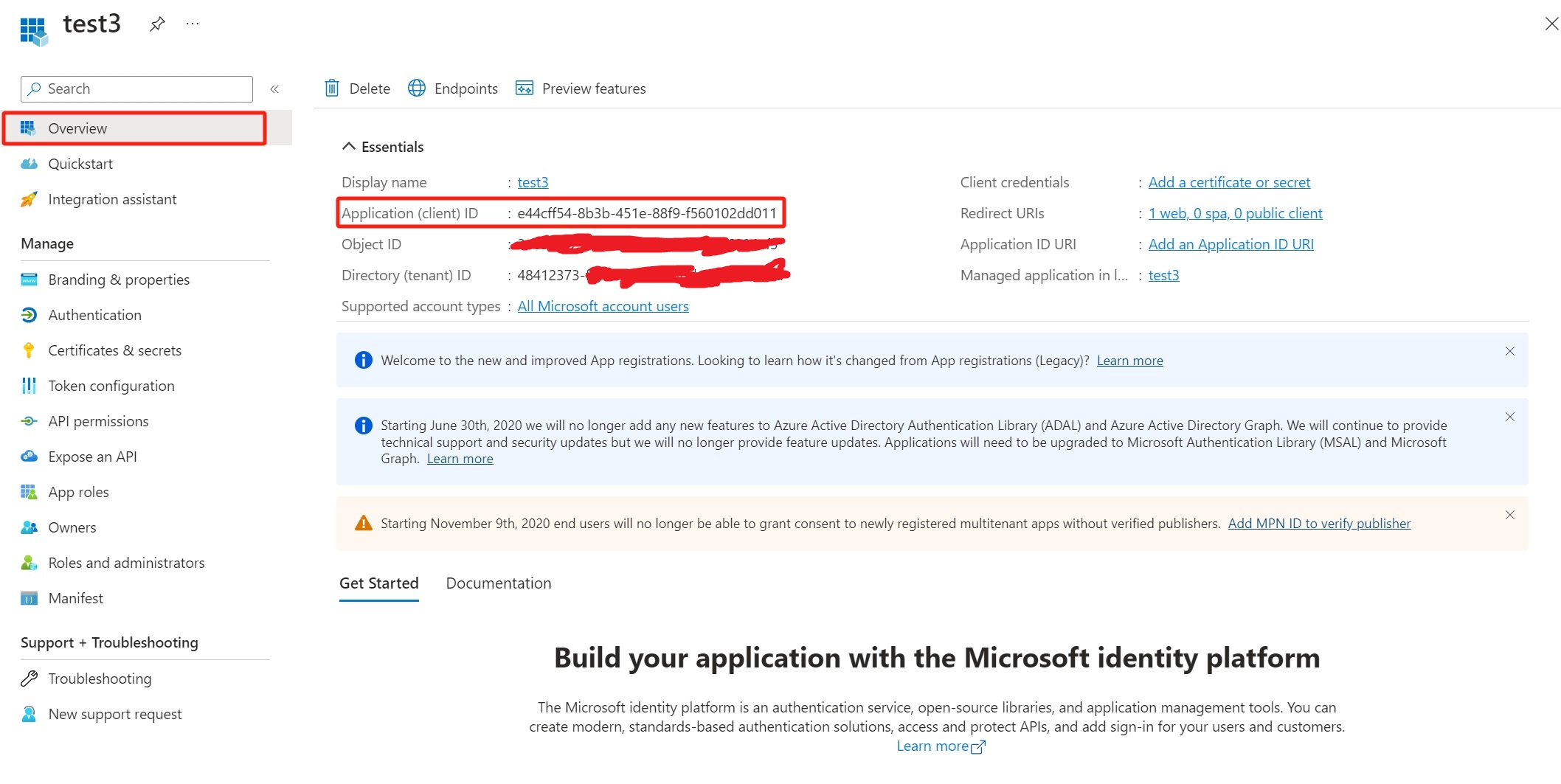
- Azureで、使用するアプリケーションを選択し、概要をクリックして、アプリケーション(クライアント)IDをコピーします。
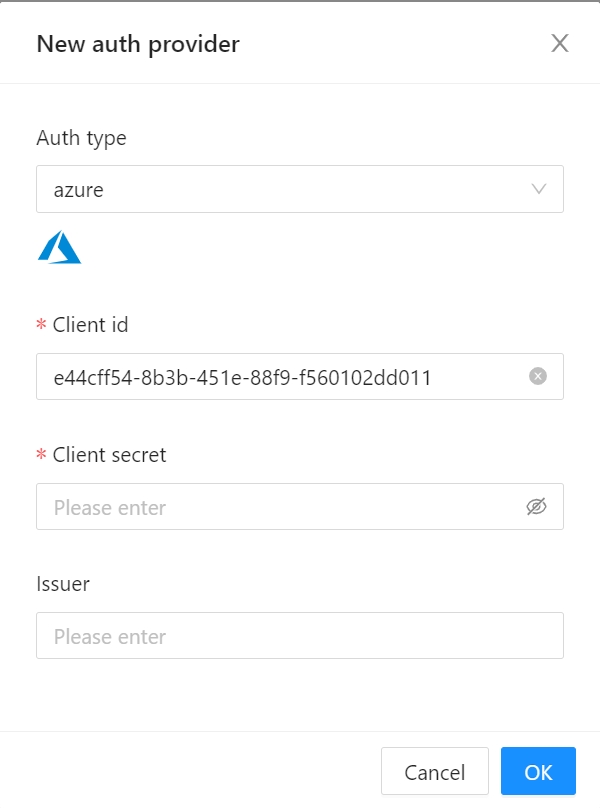
- RustDesk Proで、クライアントIDを貼り付けます。
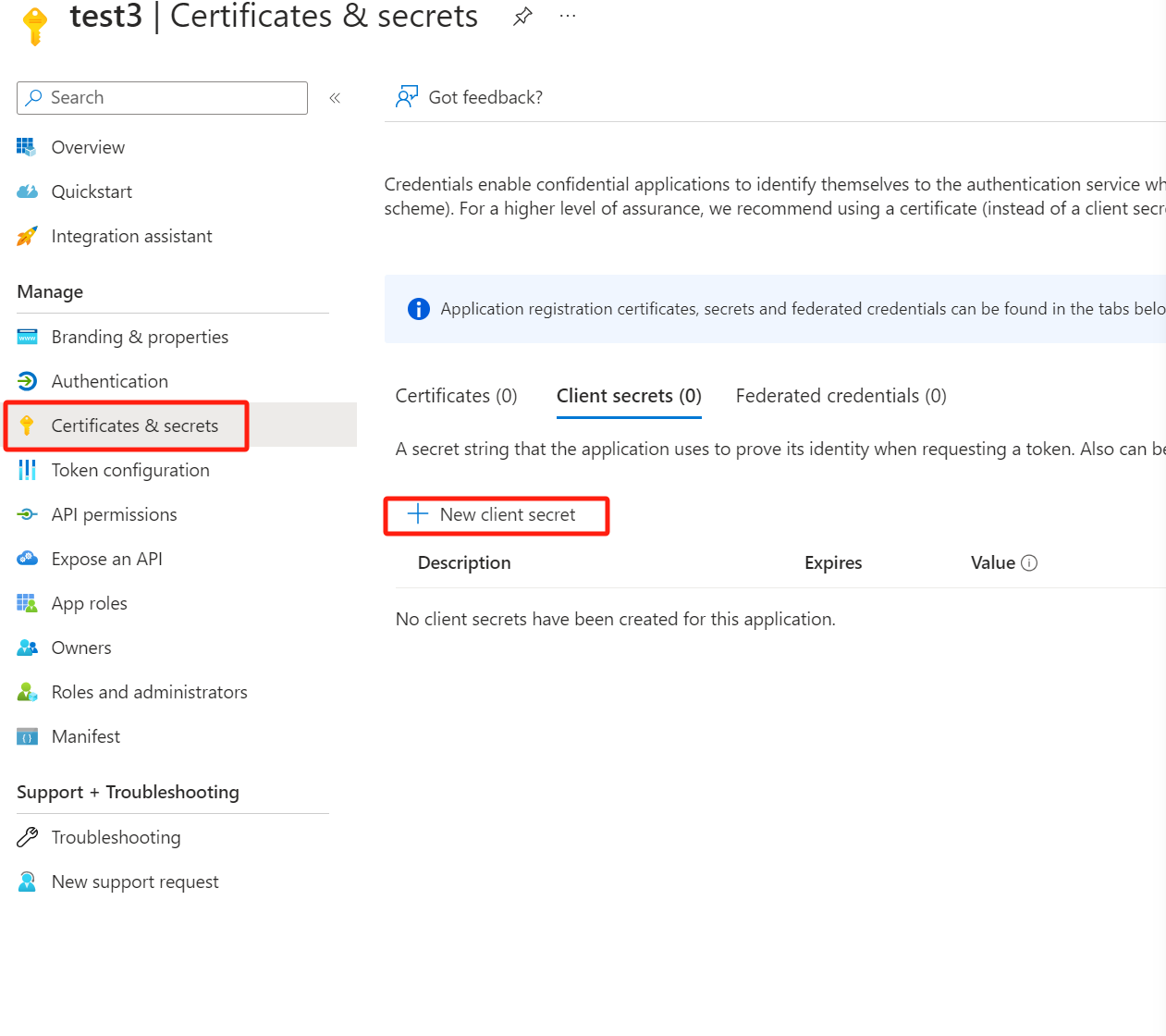
- Azureで、証明書とシークレットで、新しいクライアントシークレットを作成するか、選択します(通常は新規)。
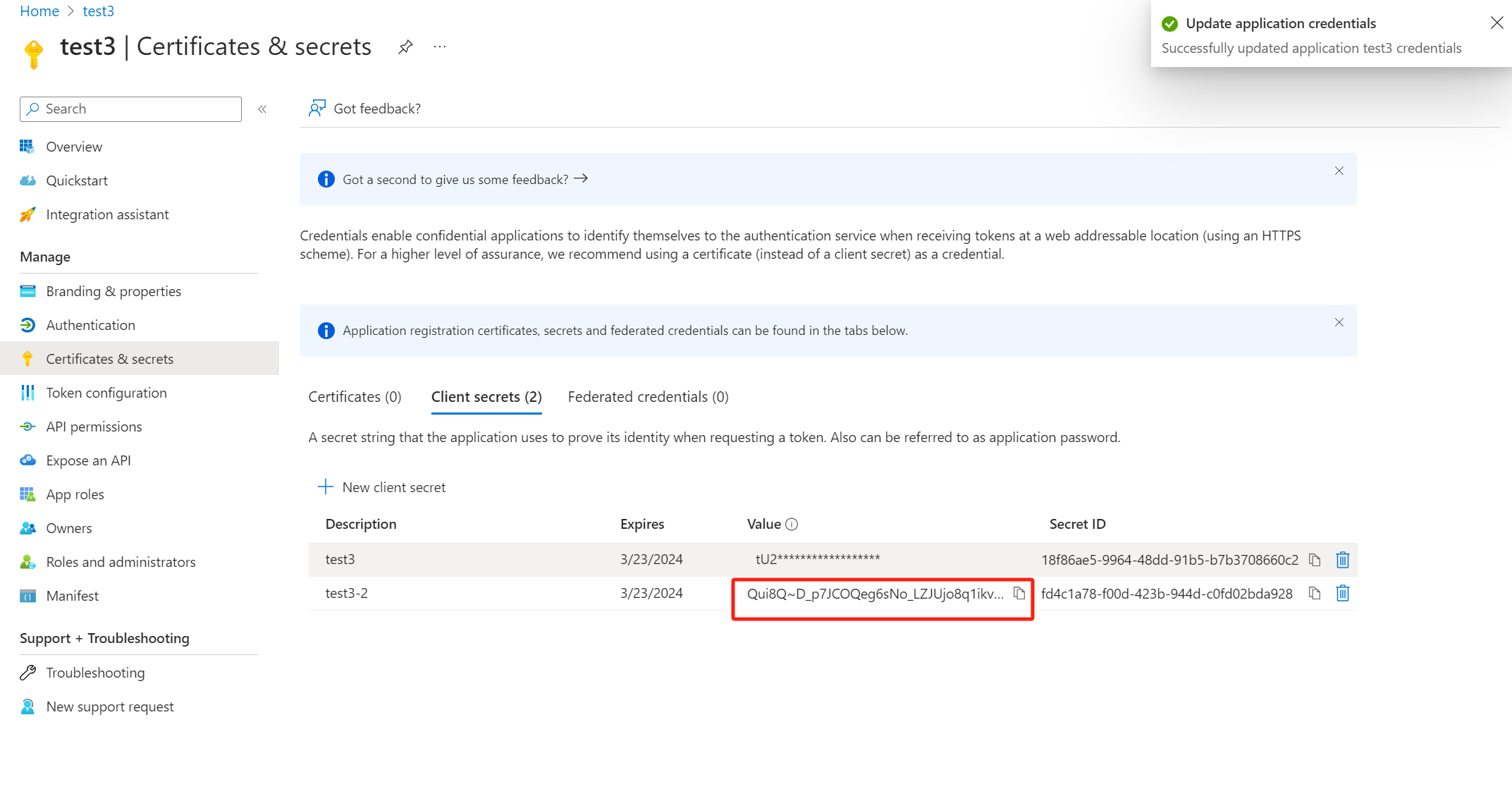
- Azureで、クライアントシークレットの値をコピーします。注意: この値は初回登録時にのみ表示されます。ページを離れると表示されなくなります。この値を適切に保管してください。
- RustDesk Proで、クライアントシークレットの値を貼り付けます。
- RustDesk Proで、発行者フィールドに
https://login.microsoftonline.com/<Directory (tenant) ID>/v2.0を入力します。Directory (tenant) IDをディレクトリ(テナント)IDに置き換えてください。ディレクトリ(テナント)IDは、Azureアプリの概要パネルにあります。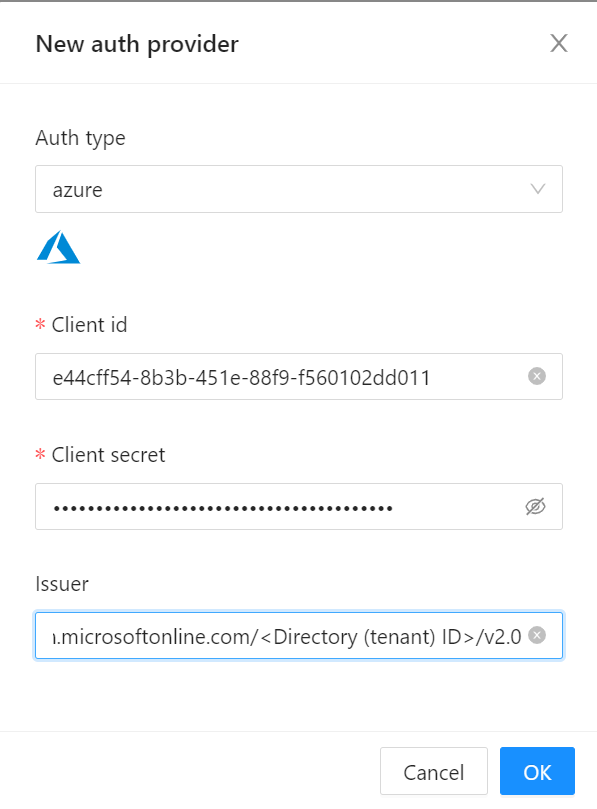
- Azureで、認証メニューを選択します。次に、**IDトークン(暗黙的およびハイブリッドフローで使用)**を選択して認証を設定します。