Mac
Czego RustDesk potrzebuje na macOS?
Na macOS samo zainstalowanie aplikacji nie wystarczy. Aby poprawnie sterować innym Makiem, zwykle trzeba przenieść RustDesk do Applications, zezwolić na uruchomienie oraz nadać uprawnienia Accessibility, Screen Recording, a czasem także Input Monitoring.
Szybkie odpowiedzi dla macOS
- Zainstaluj RustDesk z
.dmgdoApplications. - Jeśli Gatekeeper blokuje aplikację, zezwól na nią w ustawieniach bezpieczeństwa macOS.
- Nadaj
AccessibilityiScreen Recordingdo zdalnego sterowania. - Jeśli klawiatura lub mysz nadal nie działają, nadaj również
Input Monitoring. - Jeśli reset uprawnień nie pomaga, uruchom Mac ponownie.
Które uprawnienia macOS są ważne?
| Uprawnienie | Do czego służy |
|---|---|
| Accessibility | Pozwala RustDesk sterować klawiaturą i myszą |
| Screen Recording | Pozwala RustDesk przechwytywać lokalny ekran |
| Input Monitoring | Potrzebne w nowszych wersjach macOS, gdy lokalne przechwytywanie wejścia nadal zawodzi |
Instalacja
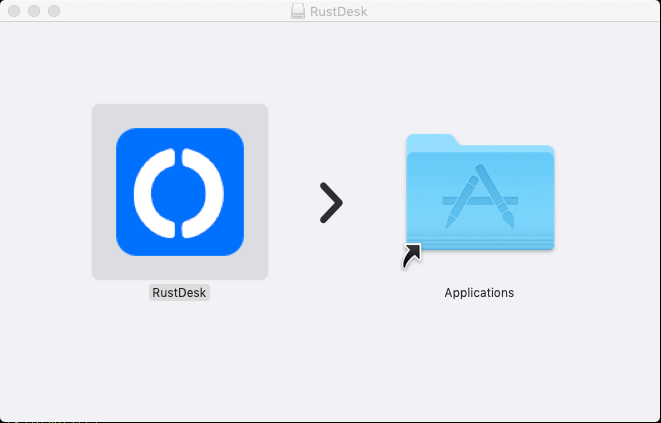
Otwórz plik .dmg i przeciągnij RustDesk do Aplikacje jak poniżej.
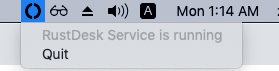
Upewnij się, że zamknąłeś wszystkie uruchomione instancje RustDeska. Dodatkowo bądź pewien, że wyłączyłeś usługę RustDeska (widoczną na pasku zadań).
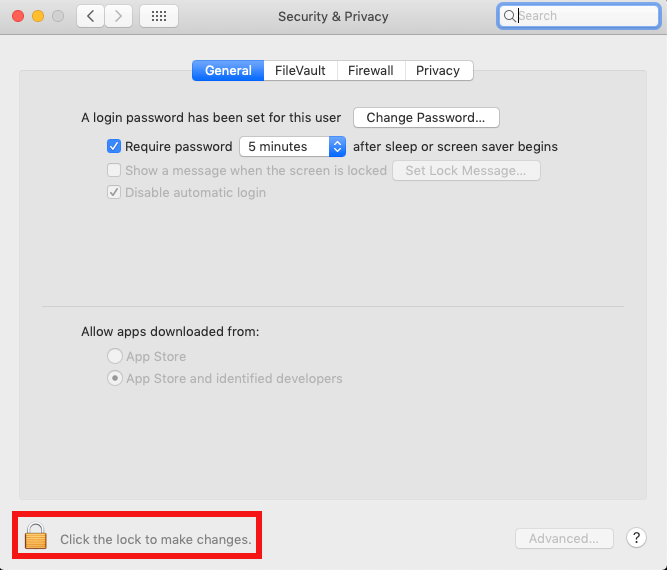
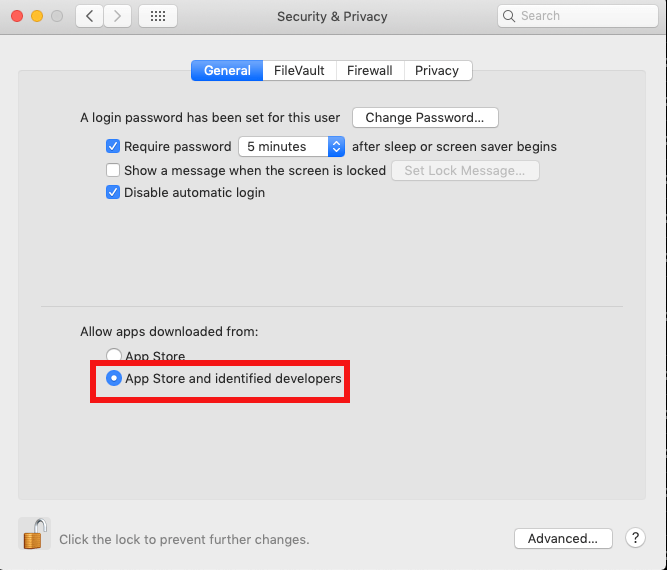
Zezwól na uruchomienie RustDesk
| Odblokuj aby zmienić | Kliknij na App Store i zidentyfikowani deweloperzy |
|---|---|
 |  |
Włącz uprawnienia
Note
Ze względu na zmiany w polityce bezpieczeństwa macOSa nasze API, które przechwytuje dane wejściowe po stronie lokalnej przestało działać. Musisz włączyć uprawnienie “Monitorowanie wejścia” po lokalnej stronie. Proszę postępować zgodnie z poniższymi instrukcjami. https://github.com/rustdesk/rustdesk/issues/974#issuecomment-1185644923.
W wersji 1.2.4, możesz wypróbować Źródło wejścia 2, które można wybrać po kliknięciu na ikonę klawiatury na pasku narzędzi.
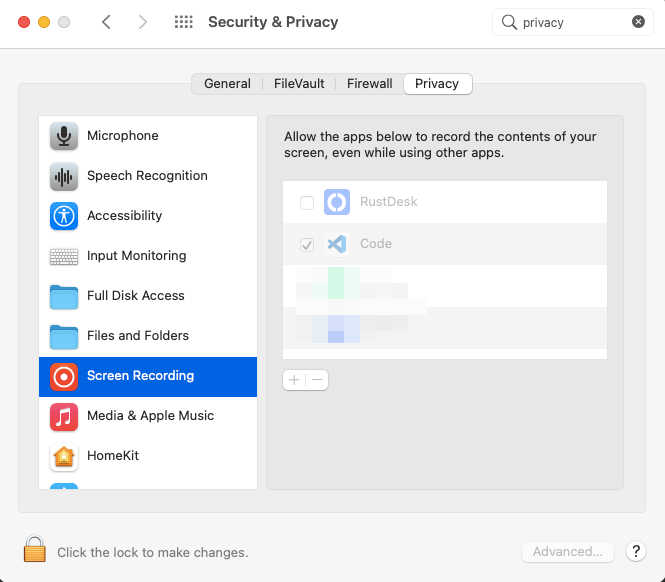
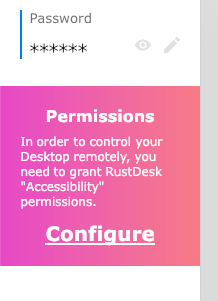
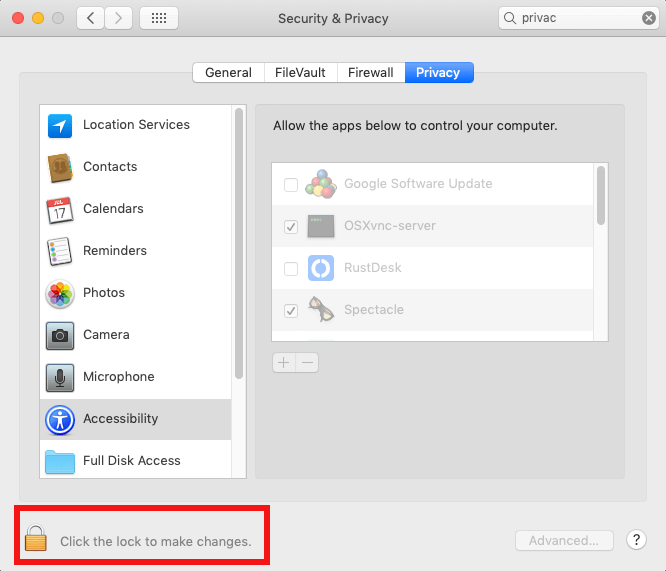
Aby przechwytywać ekran musisz zezwolić RustDeskowi na uprawnienia Dostępność i Nagrywanie ekranu. RustDesk poprowadzi cię do okna ustawień.
| Okno RustDesk | Okno ustawień |
|---|---|
 |  |
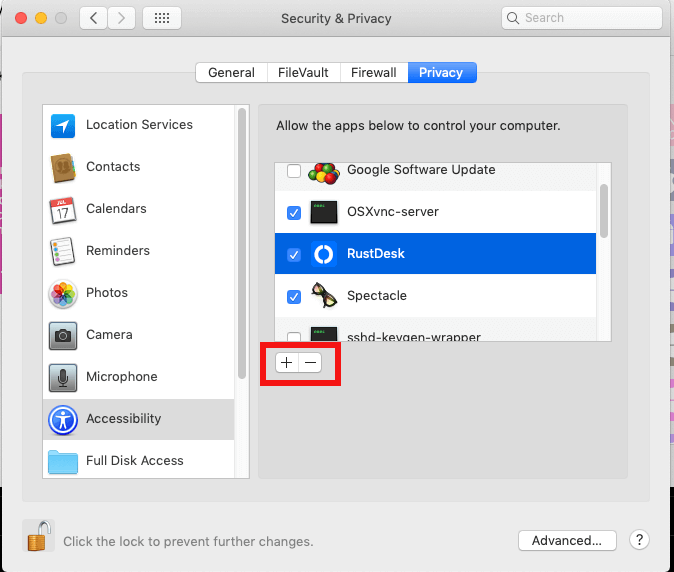
Jeżeli już na nie zezwoliłeś, ale RustDesk dalej wyświetla ostrzeżenia: spróbuj usunąć RustDesk z okien ustawień używając przycisku - i kliknij na przycisk +, zaznacz RustDesk w Aplikacje.
Note
Inne bezskuteczne próby:
tccutil reset ScreenCapture com.carriez.RustDesktccutil reset Accessibility com.carriez.RustDeskNadal wymagane jest ponowne uruchomienie systemu.
Przyciski - i + | Zaznacz RustDesk |
|---|---|
 | 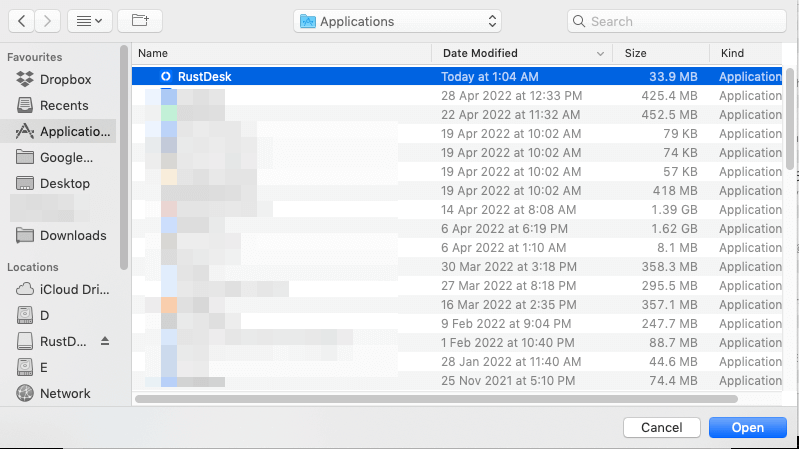 |
Powtórz powyższe czynności dla uprawnienia Nagrywanie ekranu.