Rola Kontroli
Szybka odpowiedź
Użyj roli kontroli, gdy chcesz zdefiniować, jakie działania zdalnego sterowania może wykonać użytkownik lub grupa na urządzeniach. To właściwe narzędzie do ograniczania transferu plików, schowka, restartu i innych możliwości sesji.
Najważniejsze punkty
- Zacznij od minimalnego zestawu uprawnień sesji
- Przetestuj wyliczanie uprawnień na prawdziwych grupach użytkowników i urządzeń
- Oddziel role codziennej obsługi od ról o wysokich uprawnieniach
Rola Kontroli umożliwia konfigurację uprawnień zdalnego sterowania dla różnych użytkowników. Gdy użytkownik zdalnie steruje innym urządzeniem, Rola Kontroli określa, jakie operacje może wykonywać użytkownik kontrolujący po nawiązaniu połączenia.
Note
Rola Kontroli vs Kontrola Dostępu vs Strategia
- Rola Kontroli: Określa, jakie operacje może wykonywać użytkownik kontrolujący po nawiązaniu połączenia.
- Kontrola Dostępu: Określa, czy można nawiązać połączenie między urządzeniami kontrolującym i kontrolowanym.
- Strategia: Modyfikuje ustawienia na kontrolowanym urządzeniu.
Wymagania
- Urządzenie kontrolowane: RustDesk 1.4.5 lub nowszy (urządzenia Android kontrolowane nie są jeszcze obsługiwane)
- Urządzenie kontrolujące: Brak wymagań dotyczących wersji
Obliczanie Uprawnień
Jak Działają Uprawnienia
W skrócie: Uprawnienia kontroli mają pierwszeństwo przed ustawieniami lokalnymi.
Istnieją dwa źródła ustawień uprawnień:
- Ustawienia lokalne po stronie kontrolowanej: Ustawienia kontrolowanego urządzenia (Ustawienia → Bezpieczeństwo → Uprawnienia)
- Uprawnienie Kontroli: Uprawnienia Roli Kontroli użytkownika kontrolującego (skonfigurowane w konsoli webowej)
Każde uprawnienie ma trzy stany:
- Użyj Ustawień Klienta: Bez nadpisywania, użyj lokalnego ustawienia kontrolowanego urządzenia
- Włącz: Jawnie włącz to uprawnienie (nadpisuje ustawienie lokalne)
- Wyłącz: Jawnie wyłącz to uprawnienie (nadpisuje ustawienie lokalne)
Uprawnienia są obliczane na poziomie sesji:
| Uprawnienie Kontroli | Ustawienia Lokalne | Wynik |
|---|---|---|
| Włącz | Włącz | Włącz |
| Włącz | Wyłącz | Włącz |
| Wyłącz | Włącz | Wyłącz |
| Wyłącz | Wyłącz | Wyłącz |
| Użyj Ustawień Klienta | Włącz | Włącz |
| Użyj Ustawień Klienta | Wyłącz | Wyłącz |
Przypadek specjalny: Zdalna Modyfikacja Konfiguracji
Gdy wielu użytkowników kontrolujących jest połączonych z tym samym urządzeniem, uprawnienie “Zdalna Modyfikacja Konfiguracji” jest obliczane dla wszystkich połączeń:
| Uprawnienie Kontroli Wszystkich Połączeń | Wynik |
|---|---|
| Którekolwiek Wyłącz | Wyłącz |
| Żadne Wyłącz, Którekolwiek Włącz | Włącz |
| Wszystkie Użyj Ustawień Klienta | Użyj ustawienia lokalnego |
Która Rola Obowiązuje
Każdy użytkownik może mieć przypisaną tylko jedną Rolę Kontroli. Istnieją dwie wbudowane role:
| Rola | Opis |
|---|---|
| Niezalogowany | Dla użytkowników kontrolujących, którzy nie są zalogowani. Nie można przypisać do użytkowników. |
| Domyślna | Dla zalogowanych użytkowników kontrolujących bez przypisanej Roli Kontroli lub jawnie przypisanych do roli Domyślnej. |
Zastosowana Rola Kontroli zależy od statusu logowania użytkownika kontrolującego i przypisania roli:
| Status Użytkownika Kontrolującego | Przypisana Rola | Rola / Status Roli | Zastosowana Rola Kontroli |
|---|---|---|---|
| Niezalogowany | - | Niezalogowany / Włączony | Niezalogowany |
| Niezalogowany | - | Niezalogowany / Wyłączony | - |
| Zalogowany | Ma przypisaną rolę | Przypisana rola / Włączony | Przypisana rola |
| Zalogowany | Ma przypisaną rolę | Przypisana rola / Wyłączony | - |
| Zalogowany | Brak przypisanej roli | Domyślna / Włączony | Domyślna |
| Zalogowany | Brak przypisanej roli | Domyślna / Wyłączony | - |
Dostępne Uprawnienia
12 kontrolowanych uprawnień odpowiada Ustawieniom → Bezpieczeństwo → Uprawnienia kontrolowanego urządzenia:
- Klawiatura/Mysz
- Zdalna Drukarka
- Schowek
- Transfer Plików
- Audio
- Kamera
- Terminal
- Tunel TCP
- Zdalny Restart
- Nagrywanie Sesji
- Blokuj Wejście Użytkownika
- Zdalna Modyfikacja Konfiguracji
Operacje Konsoli
Tworzenie Roli
- Przejdź do strony Role Kontroli i kliknij Utwórz
- Wprowadź Nazwę roli
- Wybierz Uprawnienia do przyznania
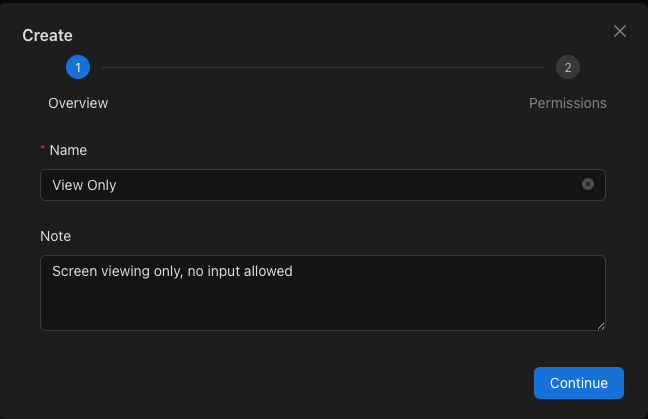
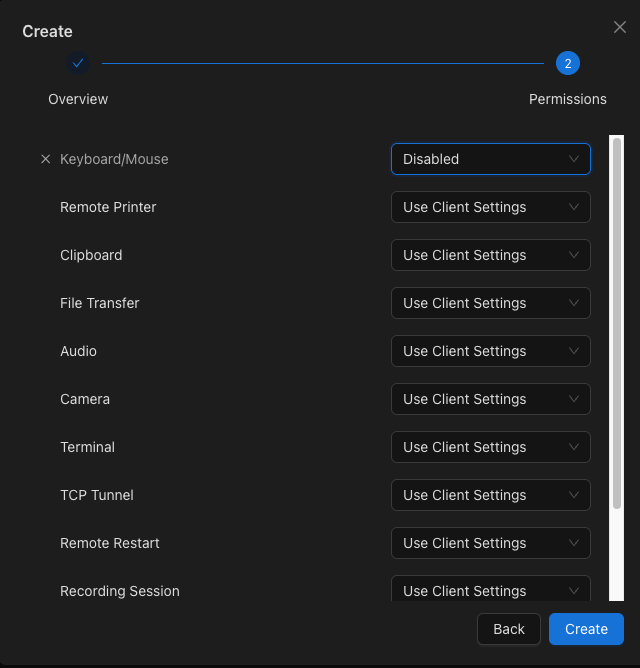
Przypisywanie Roli
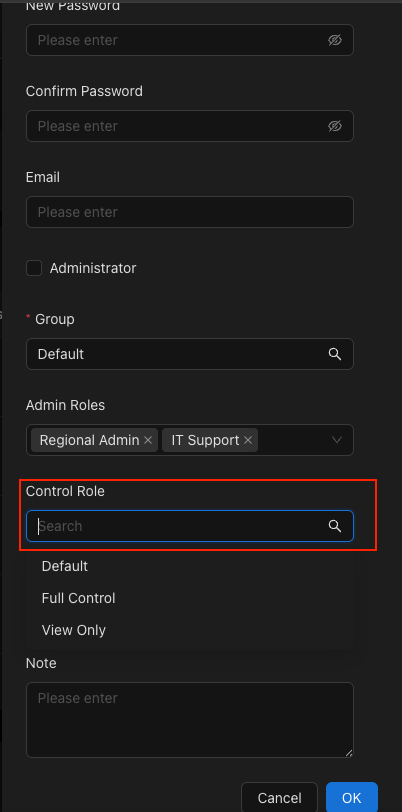
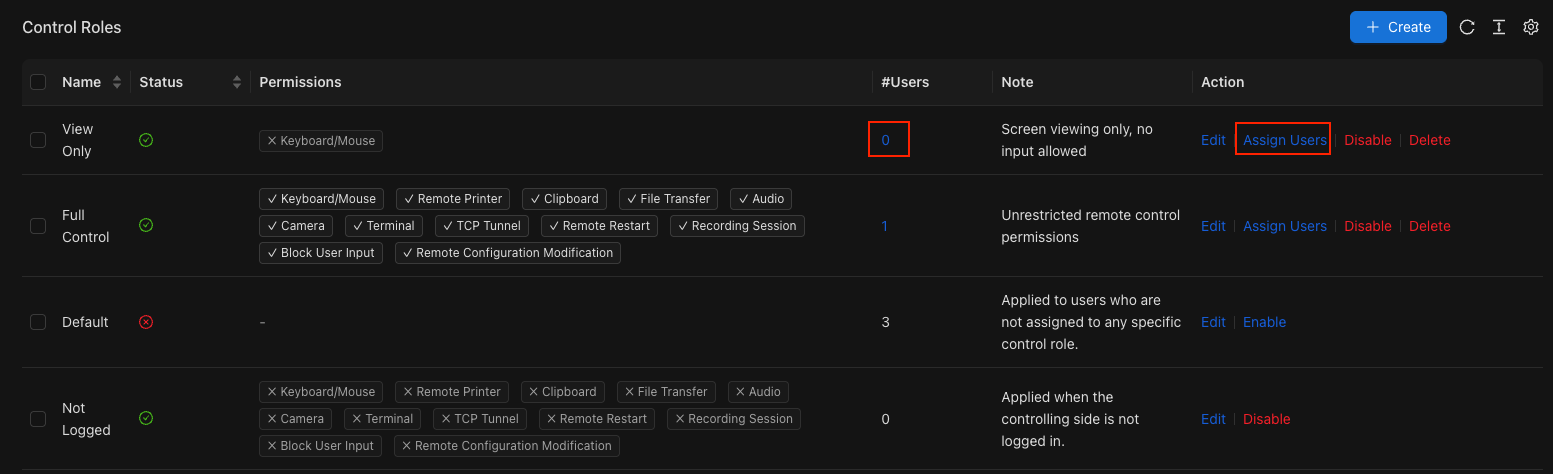
Istnieją dwa sposoby przypisywania Ról Kontroli do użytkowników:
- Strona Użytkownicy → Kliknij Edytuj przy użytkowniku → Wybierz rolę w polu Rola Kontroli
- Strona Role Kontroli → Kliknij liczbę użytkowników lub Przypisz Użytkowników → Dodaj lub usuń użytkowników z roli
Note