Azure
配置
Azure OIDC 设置是做什么的?
本配置让用户通过 Microsoft Entra ID 账户使用 OpenID Connect 登录 RustDesk Server Pro。实际操作是:在 Azure 中注册 RustDesk 应用,把客户端凭据填入 RustDesk Pro,并把 RustDesk Pro 指向你的 Entra 租户 issuer URL。
Azure OIDC 检查清单
- 通过最终回调 origin 打开 RustDesk Pro Web 控制台。
- 在 Microsoft Entra ID 中创建应用注册。
- 将 Azure 的
Client ID复制到 RustDesk Pro。 - 创建 client secret 并立即保存 secret value。
- 用
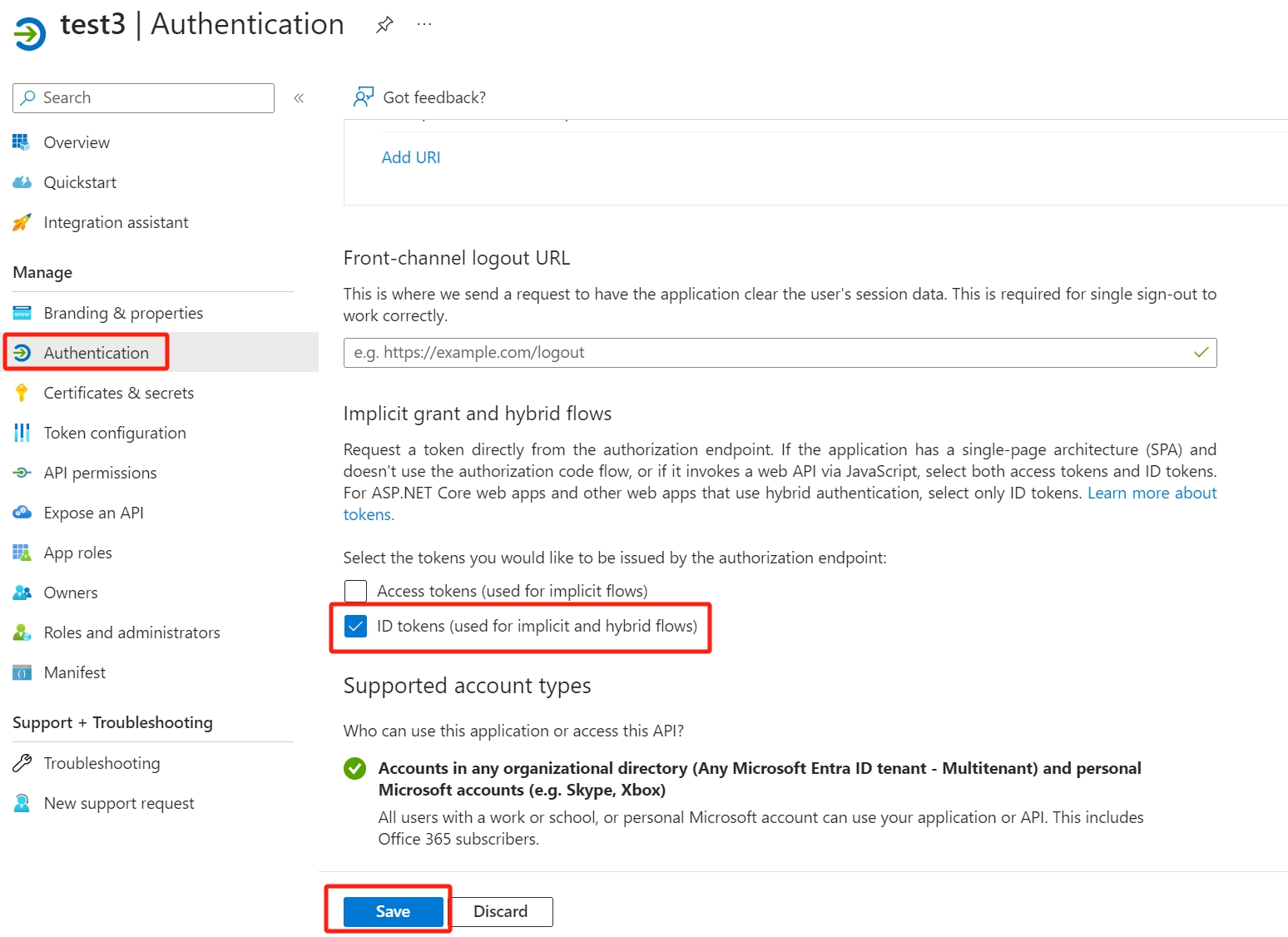
Directory (tenant) ID生成 issuer URL。 - 在 Azure 身份验证设置里启用
ID tokens。
Azure 中哪些值要填到 RustDesk Pro?
| RustDesk Pro 字段 | Azure 来源 |
|---|---|
| Callback URL | 从 RustDesk Pro 的 OIDC 设置页复制 |
| Client ID | Azure 应用概览中的 Application (client) ID |
| Client secret | Certificates & secrets 中创建的 secret Value |
| Issuer | https://login.microsoftonline.com/<Directory (tenant) ID>/v2.0 |
- 登录 Azure 门户。
- 查找并选择 Microsoft Entra ID。
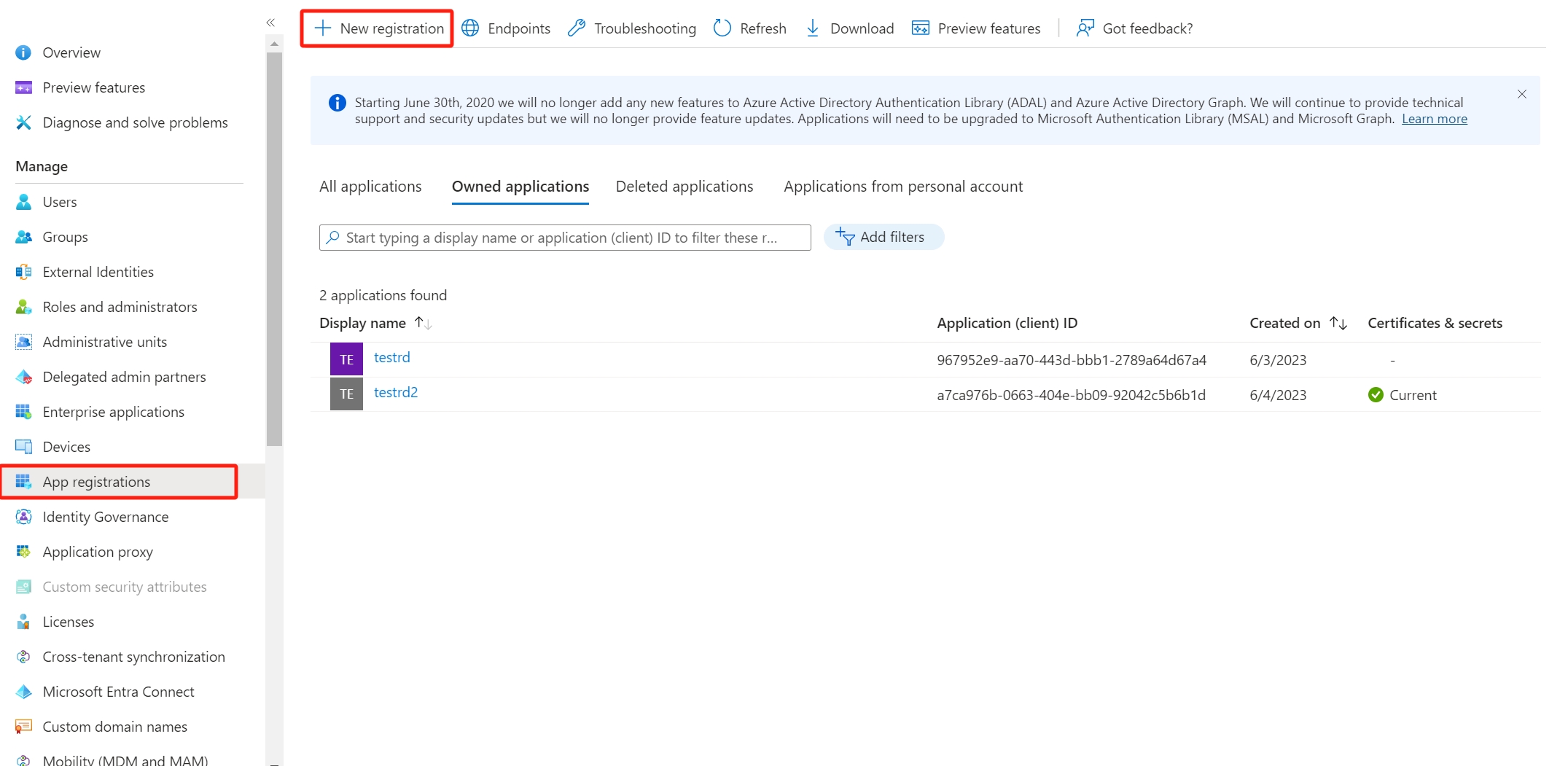
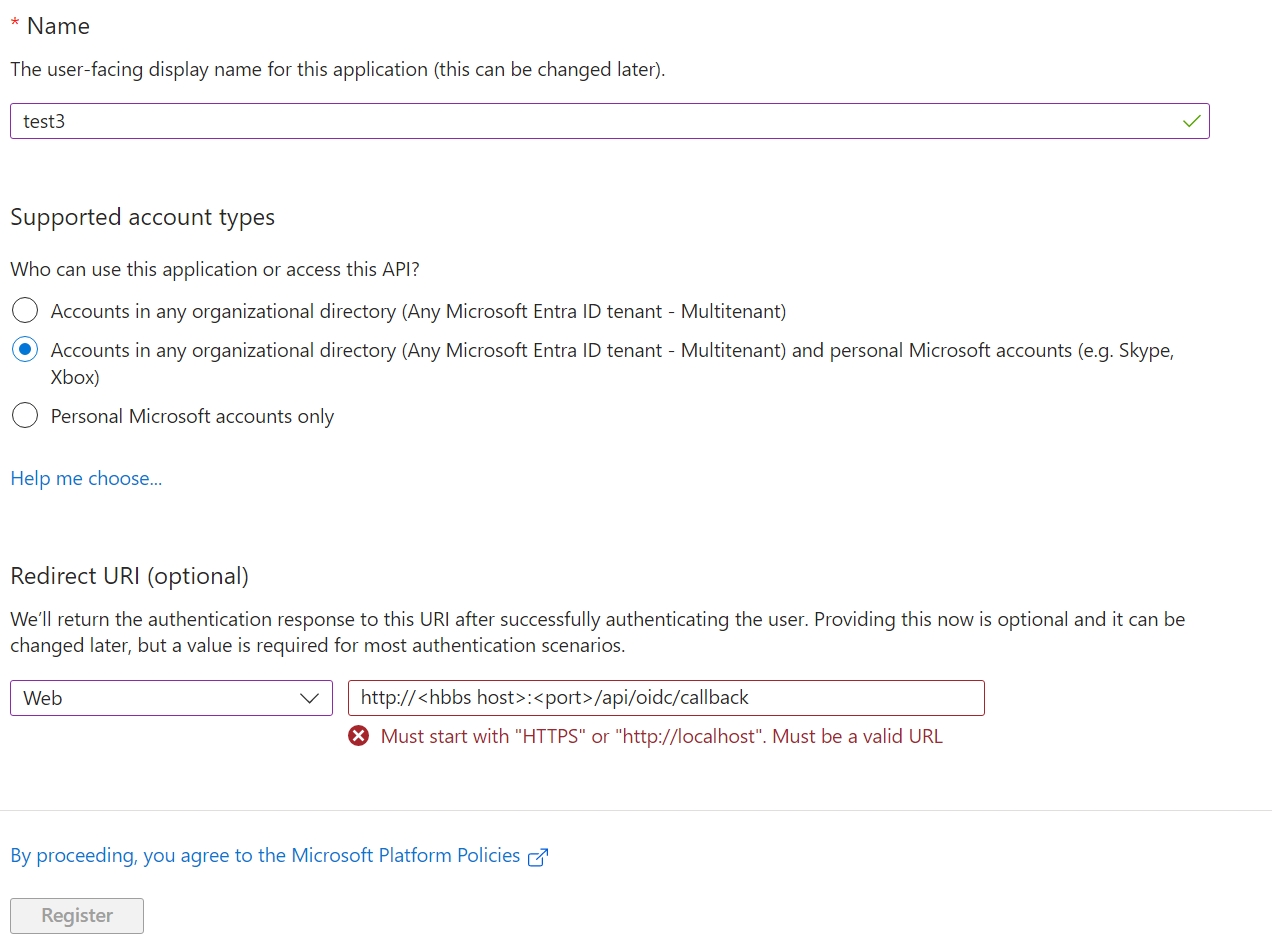
- 选择左侧菜单的 应用注册,点击 新注册。
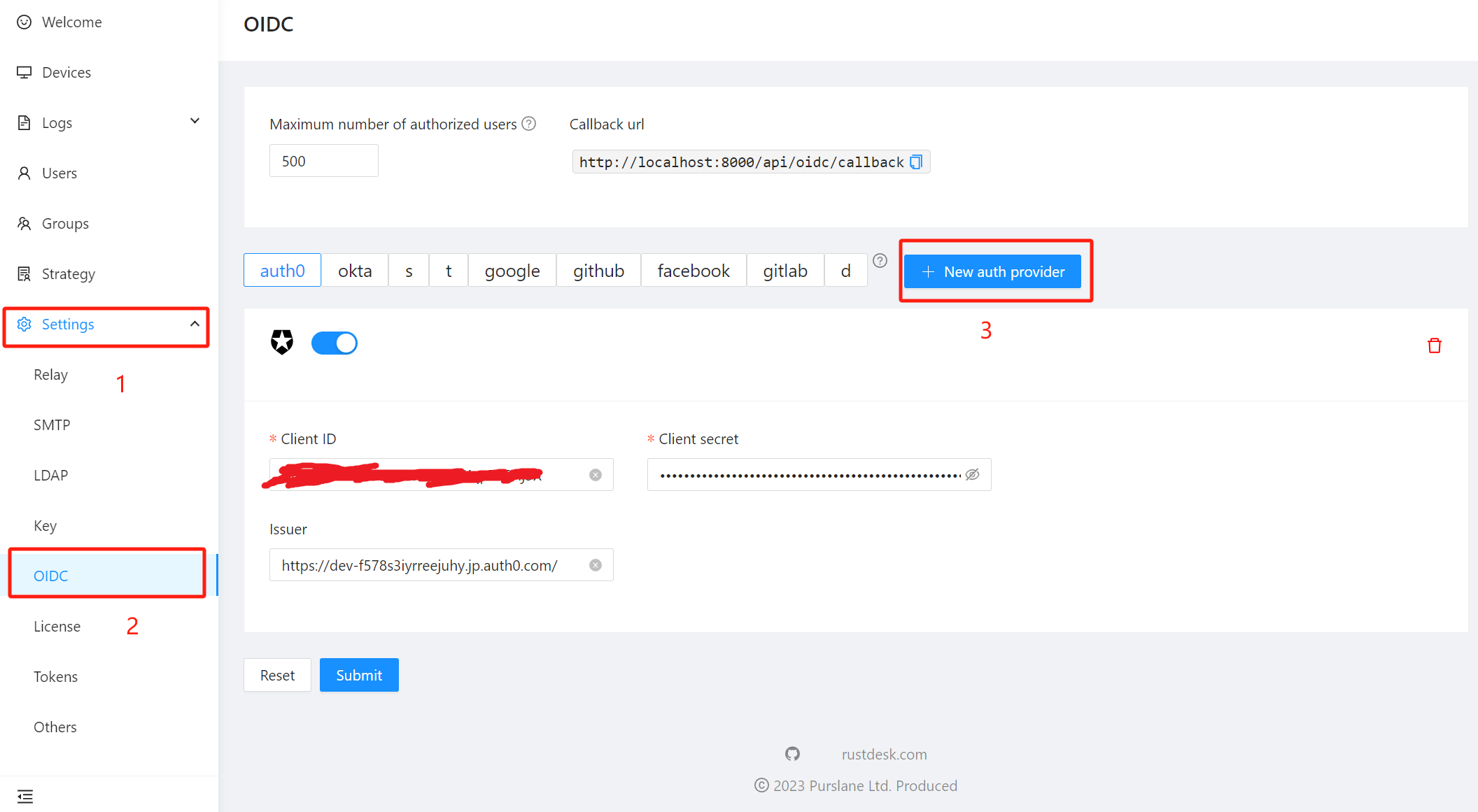
- 打开 RustDesk Pro 控制台,进入 设置 页,点击 OIDC 模块,复制 Callback url 。注:Callback url 是不可编辑的,
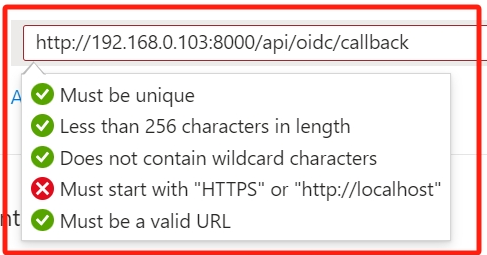
Path部分固定是api/oidc/callback,Protocol://Host:Port部分是当前网页的值。如您是通过地址http://localhost:8000/<path>打开的,那么 Callback url 就是http://localhost:8000/api/oidc/callback,如果您是通过地址https://192.168.0.1:8000/<path>打开的,那么 Callback url 就是https://192.168.0.1:8000/api/oidc/callback。因为 Azure 必须用https://或者http://localhost,请选择合适的地址打开您的 RustDesk Pro 控制台。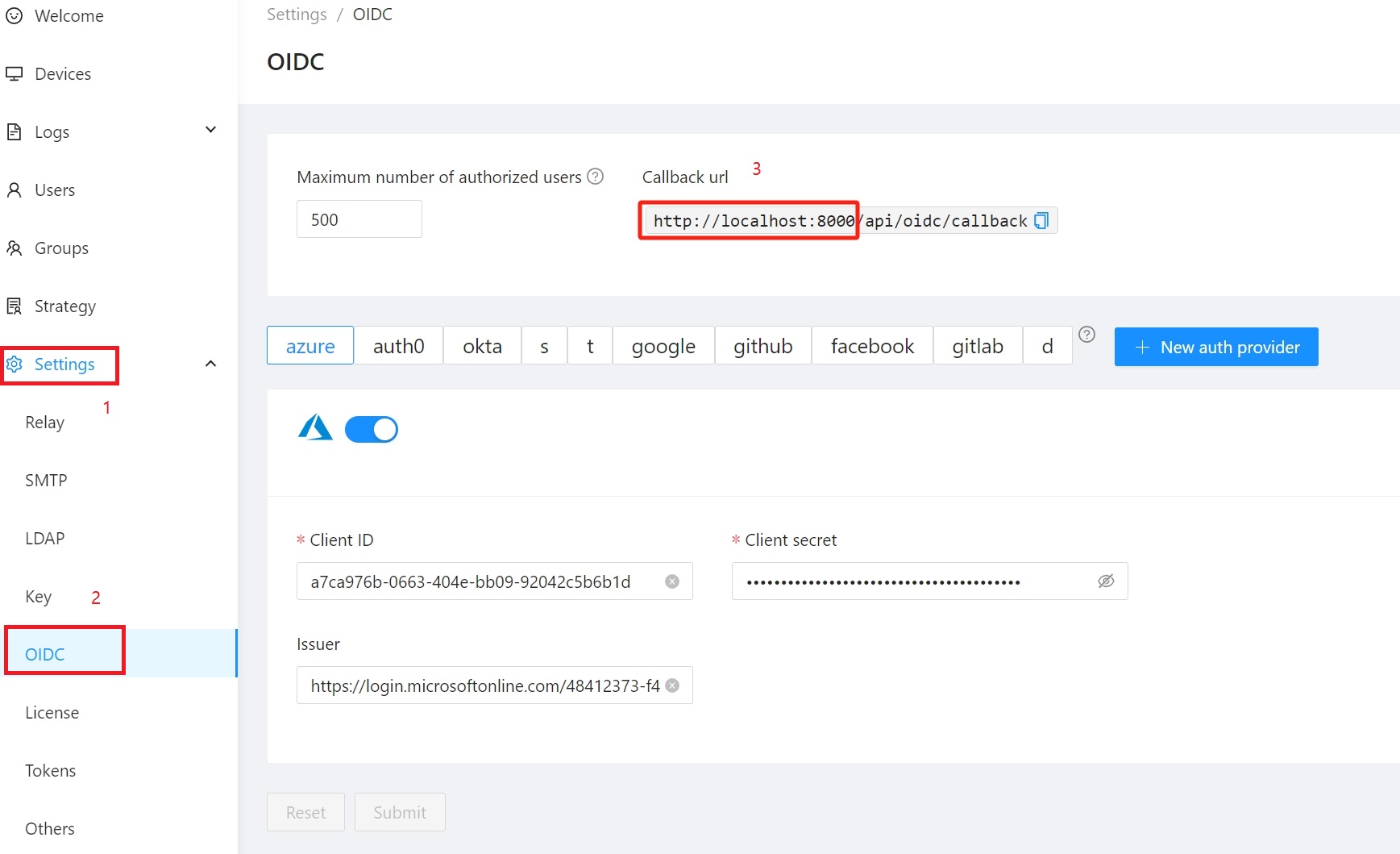
- 输入 名称 ,选择 受支持的帐户类型 ,粘贴刚才复制的 重定向 URI。
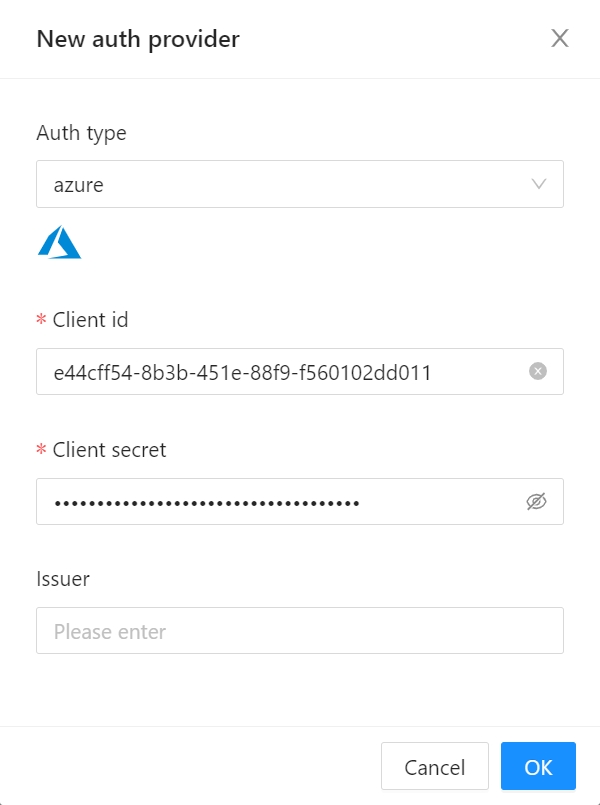
- 在 RustDesk Pro 中,点击 New auth provider。
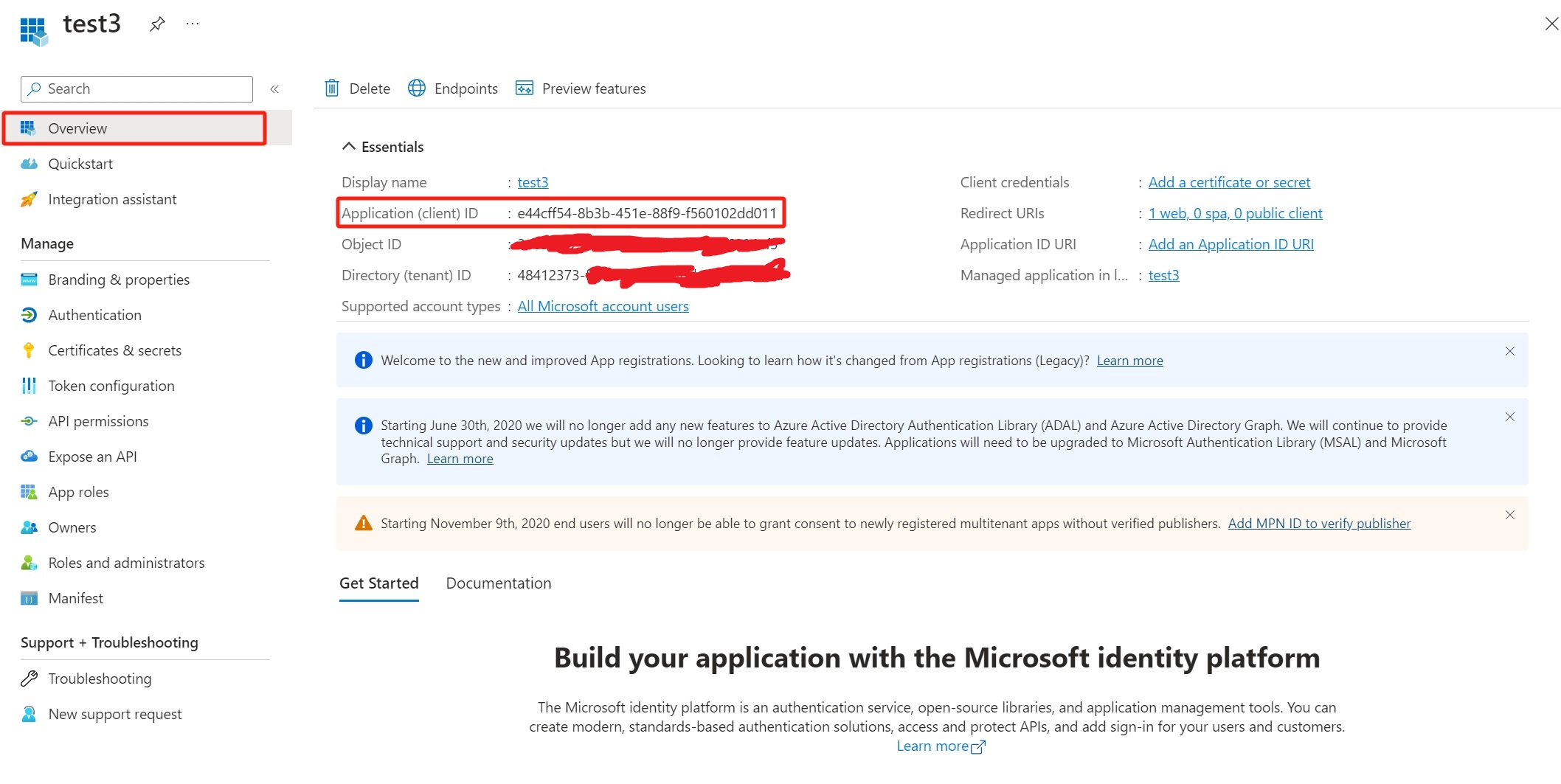
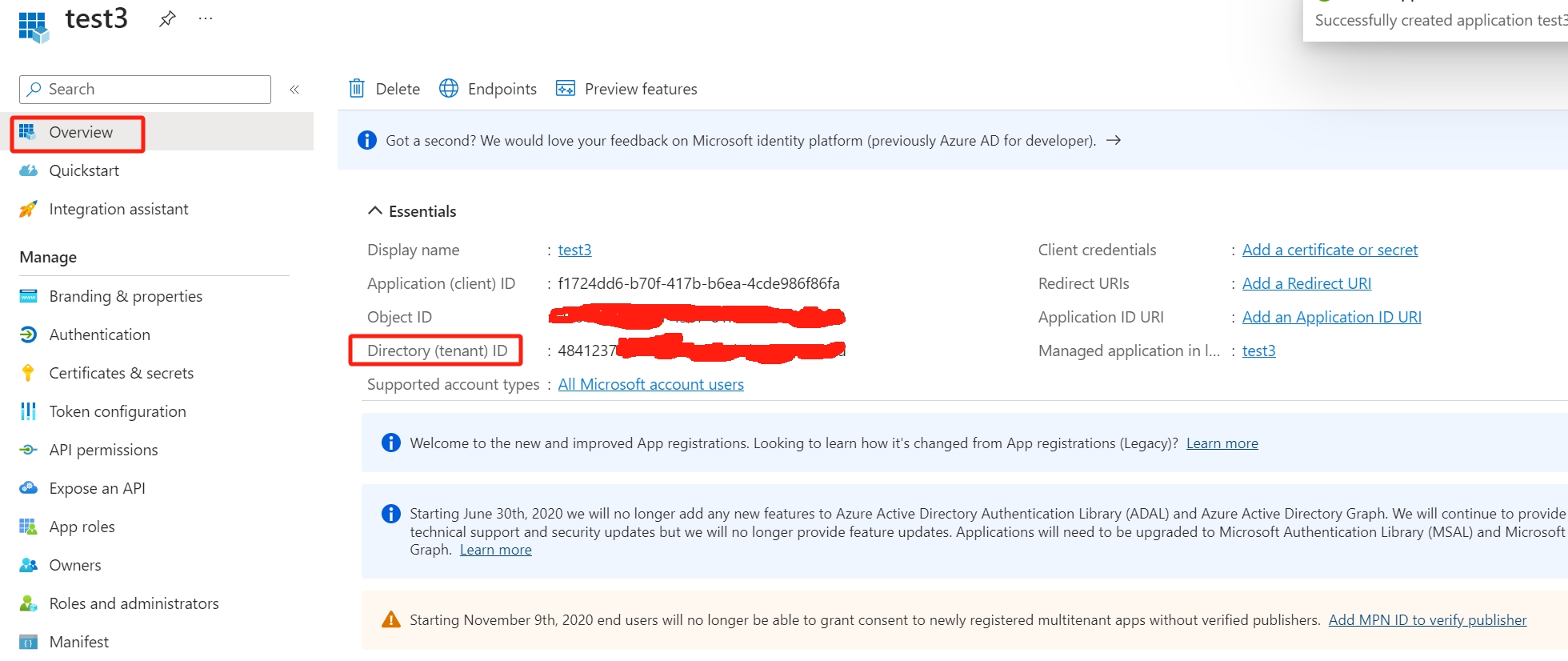
- 在 Azure 中,选择你想使用的应用,点击 概要,拷贝 应用程序(客户端) ID。
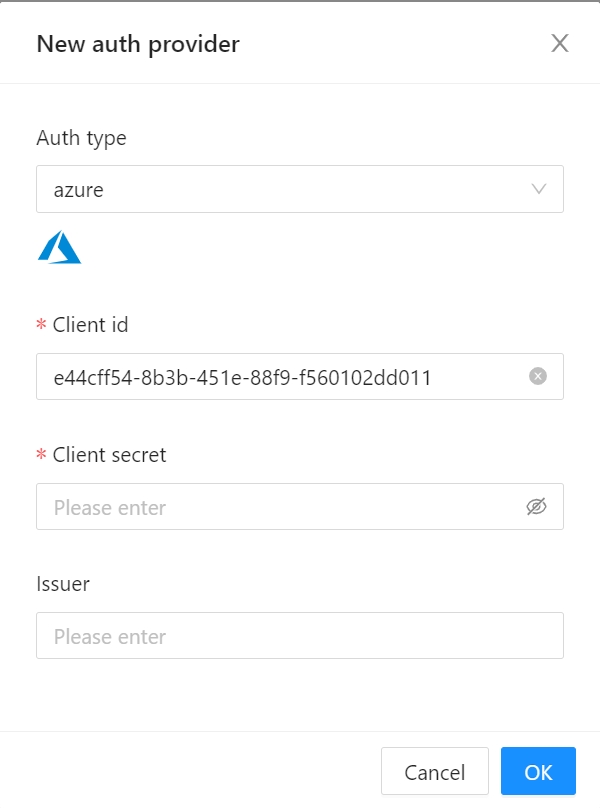
- 在 RustDesk Pro 中,粘贴 Client id 。
- 在 Azure 中, 证书和密码 ,新建或选择 客户端密码,一般是新建。
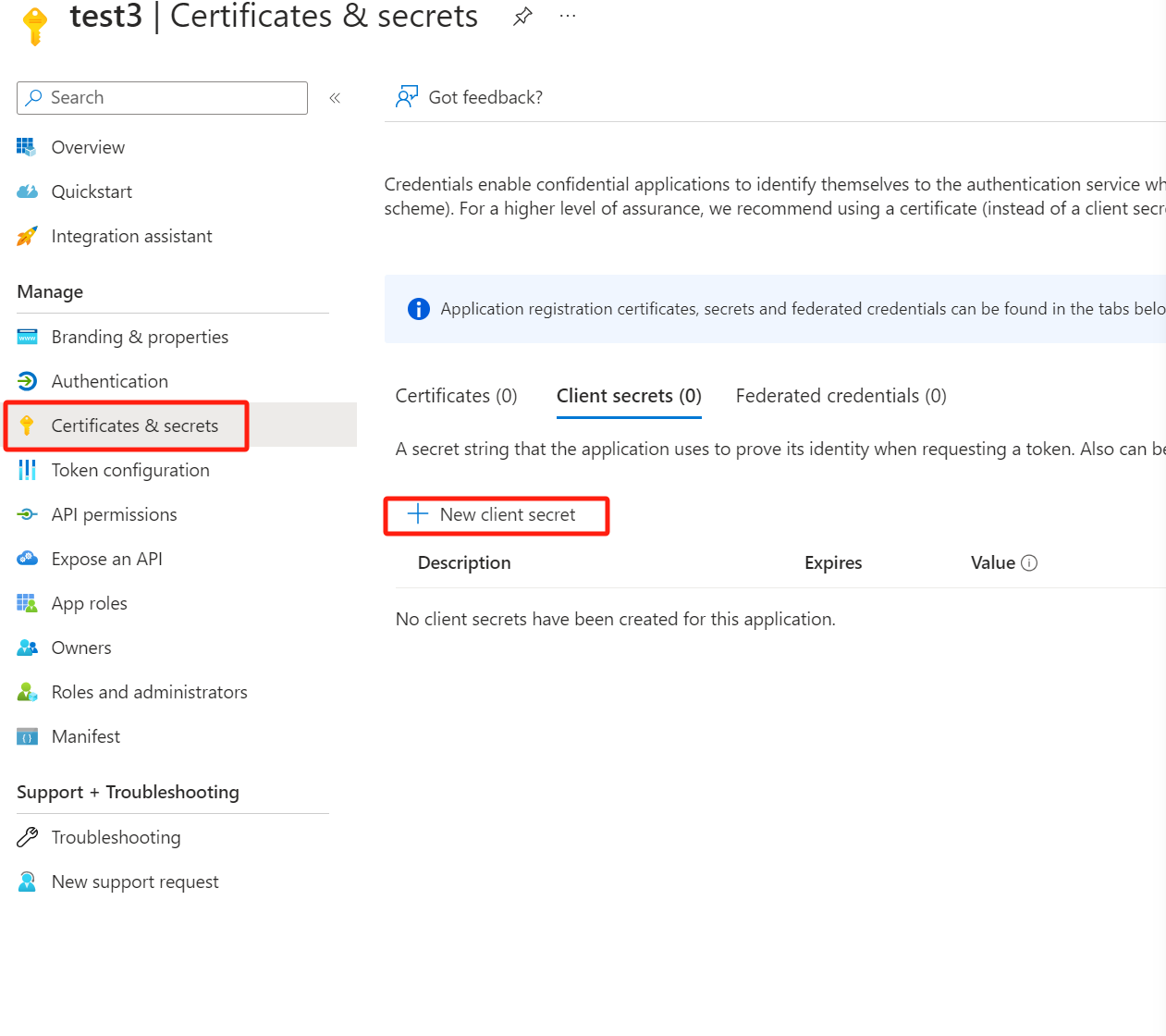
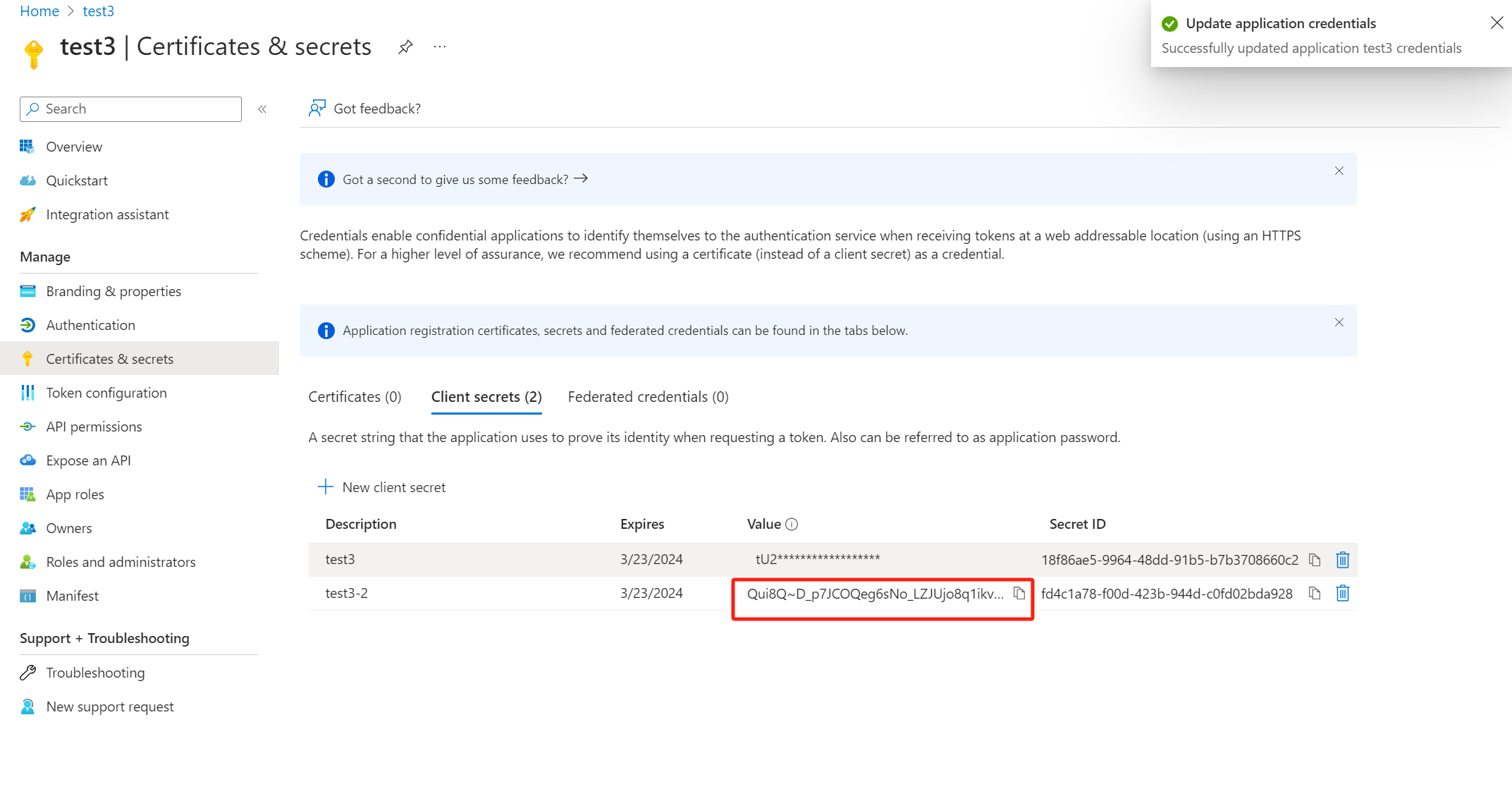
- 在 Azure 中,复制出客户端密码的值。注:只有刚注册时,这个值才是可见的,离开页面后不再可见,请妥善保管这个值。
- 在 RustDesk Pro 中,粘贴客户端密码的值。
- 在 RustDesk Pro 中,填入 Issuer 字段,
https://login.microsoftonline.com/<Directory (tenant) ID>/v2.0。请将Directory (tenant) ID替换为您的 目录(租户) ID。目录(租户) ID 在 Azure 的应用 概要 面板中。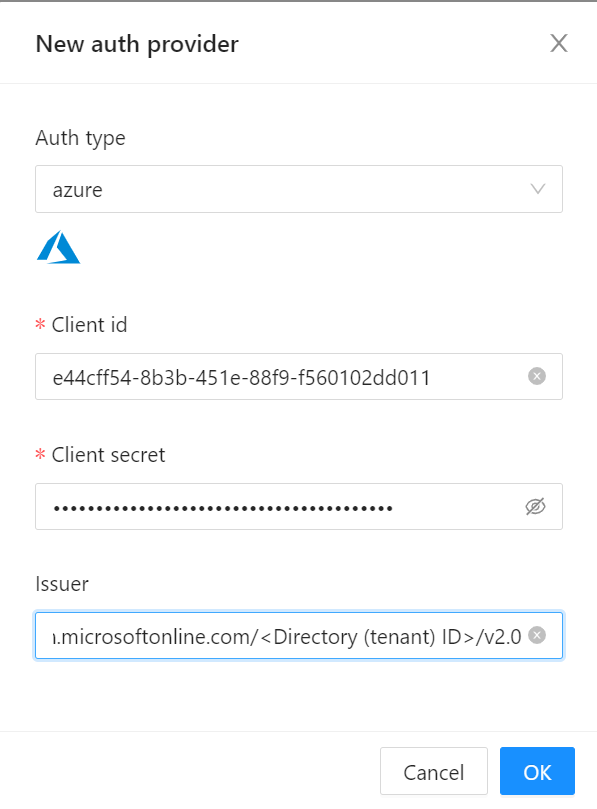
- 在 Azure 中, 选择 身份验证 菜单,设置授权,选择 ID 令牌(用于隐式流和混合流) 。